

La esencialidad de Windows Search en tu trabajo
¿Te ha ocurrido que Windows Search no funciona? Te ayudamos a solucionarlo.
En la era digital actual, el uso eficiente de herramientas como Windows Search se ha convertido en algo crucial para maximizar la productividad en el trabajo. Contar con un sistema de búsqueda rápido y eficaz permite a los usuarios localizar documentos, aplicaciones y configuraciones de manera instantánea, reduciendo el tiempo invertido en buscar información manualmente. Windows Search no solo organiza tus archivos, sino que también te ayuda a acceder a ellos desde una ubicación centralizada, mejorando significativamente la gestión del tiempo.
Entre las numerosas funciones que Windows Search proporciona, destaca su capacidad para integrar resultados de búsqueda de la nube y del equipo local, permitiendo un acceso uniforme a todos los datos necesarios en la ejecución de tareas diarias. Esta funcionalidad no solo es esencial para los profesionales del conocimiento que manejan grandes volúmenes de información, sino también para cualquier usuario que valore la eficiencia y la organización.
- Acceso rápido a información clave: Windows Search permite encontrar documentos y aplicaciones de manera instantánea.
- Integración con la nube: Facilita el acceso a archivos tanto locales como almacenados en plataformas de nube.
- Optimización del tiempo: Reduce significativamente el tiempo empleado en búsquedas manuales.
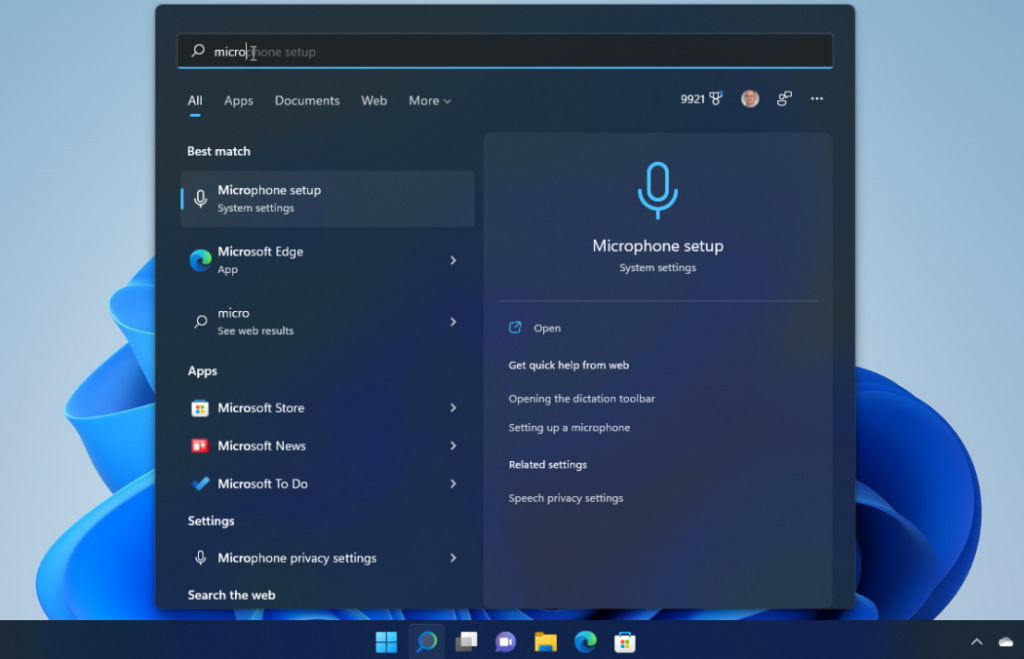
Señales comunes de que Windows Search no está funcionando
Detectar problemas en Windows Search a tiempo es fundamental para evitar interrupciones en el flujo de trabajo. Aquí se detallan algunas señales comunes que indican que esta herramienta no está funcionando correctamente:
Si experimentas que los resultados de búsqueda tardan demasiado en aparecer o, incluso, no muestran nada, es una alerta de que Windows Search podría estar teniendo dificultades. Otro signo revelador es cuando la búsqueda se cierra inesperadamente o la interfaz se congela, impidiendo cualquier interacción adicional.
- Resultados de búsqueda lentos o inexistentes
- Cierres inesperados de la interfaz de búsqueda
- Congelamiento de la pantalla durante las búsquedas
Soluciones rápidas para arreglar Windows Search
Reiniciar tu computadora
Un reinicio del sistema es una solución rápida y sencilla que a menudo soluciona problemas temporales con Windows Search. Después de reiniciar, el sistema operativo refresca todos los procesos y cachés, lo que puede solucionar errores menores sin necesidad de complicaciones adicionales.
Reinicia el proceso de búsqueda
Otra solución simple es reiniciar el proceso de búsqueda de Windows. Para hacer esto, abre el Administrador de tareas usando Ctrl+Alt+Supr, localiza el proceso correspondiente como SearchUI.exe o SearchHost.exe, y selecciona «Finalizar tarea». Esta acción reiniciará el servicio, eliminando posibles fallos temporales.
Reiniciar el servicio
Además, reiniciar el servicio de Windows Search puede ser una solución efectiva. Accede a los servicios del sistema escribiendo services.msc en la función Ejecutar de Windows. Busca «Windows Search» en la lista de servicios y elige «Reiniciar». Si el servicio no está activo, selecciona «Iniciar». Este reinicio manual restablece cualquier error de conexión del servicio que pudiera estar afectando su funcionamiento.
Este formato y contenido sigue las instrucciones para estructurar un artículo claro, informativo y optimizado para SEO en un entorno WordPress, empleando etiquetas HTML apropiadas y técnicas de resaltar texto donde es necesario.
Soluciones intermedias: cuando «no funciona» persiste en Windows Search
Ejecutar el solucionador de problemas de búsqueda e indexación para solucionar el «no funciona» en Windows Search
En ocasiones, cuando los problemas persisten a pesar de soluciones más simples, ejecutar el solucionador de problemas de Windows especializado para búsqueda e indexación puede ser muy beneficioso. Este solucionador diagnostica automáticamente problemas comunes relacionados con la búsqueda y aplica soluciones correctivas. Para ejecutarlo, ve a Configuración, selecciona Sistema, y luego Solucionar problemas. Dentro de esta sección, selecciona Otros solucionadores de problemas y busca la opción de Búsqueda e indexación. Iniciar esta herramienta puede ser determinante para abordar errores subyacentes que interfieren con el correcto funcionamiento de Windows Search.
Reconstruir el índice de búsqueda para corregir el «no funciona» en Windows Search
Otra medida intermedia que puede resolver problemas persistentes es la reconstrucción del índice de búsqueda. Windows Search depende de un índice donde almacena información sobre los archivos y su ubicación. Si este índice está dañado o no actualizado, la funcionalidad de búsqueda podría verse afectada. Para reconstruir el índice, abre Configuración, dirígete a Privacidad y seguridad, y luego selecciona Buscando Windows. Haz clic en Opciones de indexación avanzadas, y dentro de la ventana que se abre, elige Avanzado y luego Reconstruir. Ten en cuenta que este proceso puede llevar tiempo, pero es una forma eficaz de restaurar la funcionalidad de búsqueda y eliminar errores.
Solución avanzada: última táctica cuando Windows Search no funciona
Restablecer Windows Search: solución final si «no funciona» persiste
Como una última táctica, si todas las soluciones anteriores fallan, puede ser necesario restablecer completamente Windows Search. Este procedimiento avanzado implica el uso de PowerShell con permisos de administrador para ejecutar un script oficial de Microsoft, diseñado específicamente para restablecer Windows Search. Antes de proceder, asegúrate de que la ejecución de scripts está habilitada en tu sistema. La instalación del script puede ser compleja y conlleva un tiempo adicional mientras Windows reconstruye el índice de búsqueda después del restablecimiento. A pesar de su naturaleza avanzada, esta solución es definitiva para resolver problemas profundos que puedan estar afectando el sistema de búsqueda de forma persistente.
¿Qué hacer si persiste el «no funciona» en Windows Search?
Cuando todas las tácticas anteriores no surten efecto, y el problema persiste, puede resultar indispensable considerar la asistencia profesional. En escenarios donde la funcionalidad de Windows Search no puede ser restaurada con soluciones manuales, acudir a técnicos especializados garantiza un diagnóstico más profundo y la aplicación de medidas de resolución más complejas.
Además, a veces, la última opción viable es reiniciar o incluso reinstalar el sistema operativo. Este es un paso drástico que debería contemplarse especialmente cuando otros componentes del sistema también presentan fallos. Sin embargo, antes de tomar esta decisión, evaluar la asistencia con profesionales podría ofrecer alternativas que no impliquen una pérdida de datos o configuraciones en el dispositivo.

Conclusión: enfrentar el «no funciona» en Windows Search
Enfrentar problemas con Windows Search puede ser un desafío, pero con las estrategias adecuadas, es posible resolver la mayoría de los problemas. Desde soluciones rápidas como reiniciar el sistema o los servicios, hasta medidas más avanzadas como la reconstrucción del índice o el restablecimiento de Windows Search, cada método está diseñado para abordar diferentes niveles de complejidad en los problemas. En última instancia, la clave es actuar de manera sistemática para identificar y aplicar la solución más adecuada.
Con este enfoque integral, no solo se busca restaurar la funcionalidad de Windows Search, sino también optimizar su rendimiento a largo plazo. Mantener el sistema actualizado y utilizar herramientas de diagnóstico puede prevenir futuros inconvenientes, asegurando un flujo de trabajo fluido y eficiente en todo momento.