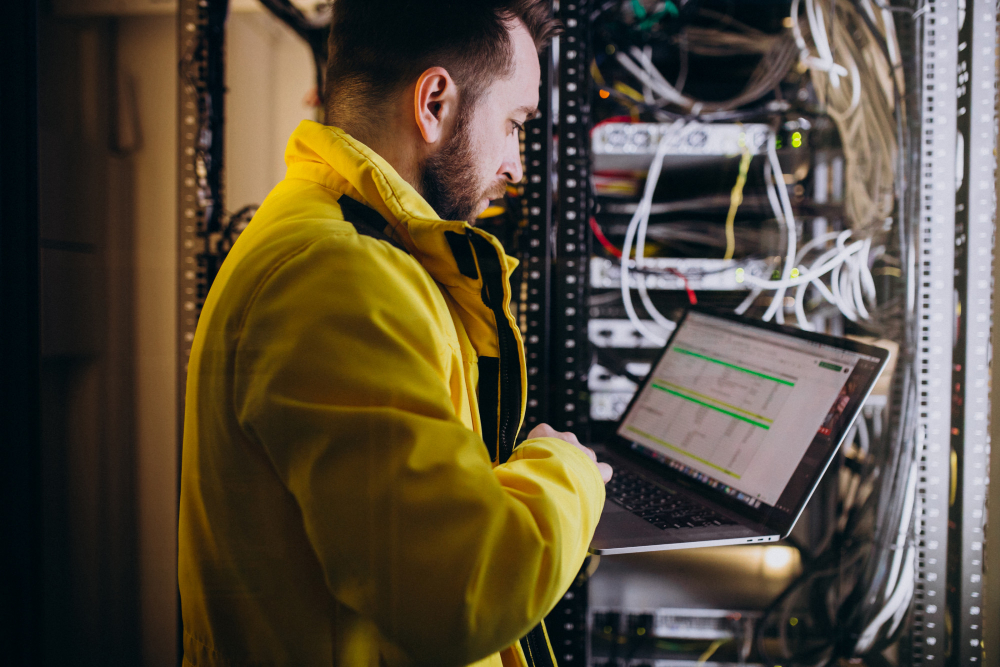

¿Cómo saber si me han instalado un programa espía

Técnicas que te Permiten Rastrear tu Red para Identificar Posibles Spyware

Para comprender cómo saber si te han instalado un programa espía, es fundamental utilizar técnicas avanzadas que analicen el comportamiento de tu red. Los programas espía suelen comunicarse constantemente con servidores externos, por lo que rastrear la actividad de tu red es una forma muy eficaz de detectar señales de intrusiones.

1. Uso de Análisis de Tráfico de Red

El análisis del tráfico de red permite observar en detalle qué datos entran y salen de tu dispositivo. Esto es clave porque un spyware necesita enviar información al exterior. Al monitorizar este flujo de datos puedes detectar conexiones inusuales, picos de actividad inexplicables o comunicaciones con servidores desconocidos.

Wireshark
Wireshark es una herramienta muy completa que captura y analiza grandes cantidades de tráfico en tiempo real. Con ella puedes identificar patrones extraños, ver conexiones continuas hacia servidores desconocidos y detectar transferencias de datos que no deberían estar ocurriendo.

HTTP Debugger Pro
Esta herramienta es ideal para revisar tráfico HTTP y HTTPS. Permite descubrir si una aplicación oculta está enviando datos sin tu autorización. Si el spyware utiliza peticiones web para comunicarse, HTTP Debugger Pro lo hace visible.

2. Monitorización de Conexiones Entrantes y Salientes

Otra técnica importante consiste en revisar las conexiones activas para identificar accesos no autorizados. Esto te permite saber qué programas están utilizando internet y hacia qué direcciones IP se están conectando.

En Windows puedes usar Netstat, una herramienta integrada que muestra todas las conexiones actuales del dispositivo. Mediante este análisis puedes detectar:

  • Conexiones a IPs desconocidas o sospechosas
  • Actividad de procesos que no deberías tener en ejecución
  • Conexiones activas incluso cuando no estás usando ningún programa

Ejecutar el comando netstat -ano ofrece una lista detallada de conexiones. Si encuentras direcciones IP que no reconoces, puedes investigarlas usando servicios online de reputación de IP.

3. Uso de Software de Detección de Intrusiones

Los sistemas de detección de intrusiones (IDS) son herramientas diseñadas para vigilar el tráfico de tu red y detectar comportamientos peligrosos. Funcionan como una alarma que te avisa cuando ocurre algo fuera de lo normal.

Snort
Snort es uno de los IDS más conocidos y efectivos. Puede analizar paquetes en tiempo real, identificar patrones de ataque y alertarte de posibles amenazas. Utiliza un sistema de reglas actualizables que permite reconocer miles de tipos de malware y comportamientos asociados a spyware. Configurar Snort correctamente te ofrece una capa adicional de seguridad y vigilancia continua.

Por qué estas técnicas son eficaces

Todos los programas espía necesitan comunicarse con el exterior, ya sea para enviar información robada o para recibir instrucciones. Esa comunicación deja rastro en la red, y por ello analizar el tráfico es una forma directa y fiable de detectar spyware, incluso cuando intenta ocultarse dentro del sistema.

Pautas Finales sobre Cómo Protegerte de la Instalación de un Programa Espía

Enfrentar la amenaza de los programas espía requiere un enfoque preventivo integral. Aquí, ofrecemos pautas finales que te ayudarán a protegerte contra la instalación de software malicioso en tus dispositivos.

Consejos Generales de Seguridad

Para mantener tu dispositivo seguro, es importante seguir algunas recomendaciones básicas:

  • Instala y actualiza regularmente un buen programa antivirus y anti-malware.
  • Evita descargar aplicaciones y archivos de sitios no confiables.
  • Mantén el sistema operativo y todas las aplicaciones actualizadas para protegerte de vulnerabilidades conocidas.

Qué Hacer si Sospechas de la Presencia de un Programa Espía

Si sospechas que hay un programa espía en tu dispositivo, actúa con rapidez:

  • Ejecuta un análisis completo con un software antimalware.
  • Desconéctate de Internet para evitar el envío de datos personales.
  • Consulta a un experto en ciberseguridad para un diagnóstico y solución profesional.

Conclusión: Conoce si te han instalado un programa espía

En conclusión, saber si te han instalado un programa espía implica estar atento a los signos de alerta y utilizar las herramientas adecuadas para detectar y eliminar cualquier amenaza potencial. Defender tus dispositivos contra el spyware no solo protege tu información personal, sino que también garantiza el rendimiento óptimo de tus sistemas.

Mantén siempre actualizados tus programas de seguridad y educa a ti y a tu entorno sobre las mejores prácticas de seguridad cibernética. En este mundo digital en constante transformación, la vigilancia activa es tu mejor aliada para mantener a raya el spyware y otras amenazas informáticas.

Fuentes Consultadas

Cómo limpiar inmediatamente un teléfono que está hackeado

Inmediatas Acciones al Detectar que el Teléfono está Hackeado

Cuando se descubre que el teléfono está hackeado, actuar de inmediato es crucial. Muchos usuarios buscan soluciones con términos como “el teléfono está hackeado limpiar inmediatamente”, y no es para menos: la rapidez es clave para cortar el acceso del atacante. No solo se trata de proteger tu información personal, sino también de evitar que el hacker siga accediendo a tus datos.

Si sospechas que el teléfono está hackeado, hay ciertas acciones que debes implementar sin demora. Cada segundo cuenta para cerrar cualquier brecha de seguridad que el atacante podría estar explotando. Aquí te presentamos las acciones inmediatas que debes seguir:

  • Desconectarte de Redes: Desactiva de inmediato el Wi-Fi y los datos móviles. Esto aislará tu dispositivo de cualquier comunicación con el hacker.
  • Activar el Modo Avión: Este paso bloqueará efectivamente todas las señales de red, proporcionando un enfoque temporal pero efectivo para detener cualquier siniestro.
  • Informar a Contactos Importantes: Notifica a amigos y familiares sobre el posible compromiso de seguridad. Recomienda que ignoren cualquier mensaje sospechoso proveniente de tu número.

Pasos Detallados para Limpiar Inmediatamente tu Teléfono Hackeado

Una vez reconocido el problema de que el teléfono está hackeado, seguir un procedimiento de limpieza es vital. Estos pasos no solo restaurarán la seguridad de tu dispositivo, sino que también establecerán una protección continua contra futuros intentos de hackeo.

Limpieza del Caché al Notar que el Teléfono está Hackeado

El caché de tu teléfono puede contener información sensible que el hacker puede aprovechar. Procede a limpiar el caché de todas las aplicaciones, especialmente del navegador, para borrar cualquier rastro de actividad que pueda ser explotada.

Reiniciar en Modo Seguro un Teléfono Hackeado

Inicia el teléfono en modo seguro para ejecutar una comprobación básica del sistema. Este modo desactiva todas las aplicaciones de terceros, permitiéndote identificar y eliminar software sospechoso que puede haber ingresado en tu teléfono.

Procedimiento para Desinstalar Aplicaciones Sospechosas

Revisa minuciosamente la lista de aplicaciones instaladas y desinstala cualquier software que no reconozcas. Aplicaciones nuevas que no recuerdas haber instalado podrían ser la puerta de entrada del hacker.

Cómo Realizar un Análisis de Seguridad Inmediato

Utiliza herramientas de seguridad fiables integradas en tu dispositivo o aplicaciones antivirus reconocidas para llevar a cabo un análisis exhaustivo. Este proceso detectará y eliminará cualquier amenaza que aún pueda residir en tu teléfono.

Instalación de un Antivirus de Confianza para Teléfonos Hackeados

Seleccionar e instalar un software antivirus confiable puede proporcionar una capa adicional de defensa para tu dispositivo. Busca aplicaciones de antivirus que tengan buenas valoraciones y sean de desarrolladores reputados. Una vez instalada, realiza un escaneo completo de tu teléfono para detectar y neutralizar cualquier malware remanente. Asegúrate de mantener el software antivirus actualizado regularmente para estar protegido contra nuevas amenazas.

Cambiar las Contraseñas para Contrarrestar que el Teléfono Está Hackeado

Una medida crucial después de sospechar que el teléfono está hackeado es cambiar todas tus contraseñas. Esto incluye correo electrónico, cuentas de redes sociales, y servicios en línea que uses frecuentemente. Asegúrate de utilizar contraseñas seguras y únicas para cada cuenta, implementando autenticación de dos factores siempre que sea posible. Realiza estos cambios desde un dispositivo de confianza que esté libre de hackers para garantizar que tus credenciales nuevas no sean comprometidas.

Restablecimiento a Configuración de Fábrica: «El Teléfono está Hackeado» Solución Definitiva

Como último recurso para garantizar que no quede ninguna traza de hackeo, el restablecimiento a la configuración de fábrica puede ser la solución definitiva. Este proceso regresa el dispositivo a su estado original de fábrica, eliminando cualquier software malicioso que pueda haber infectado el sistema. Asegúrate de respaldar toda tu información importante antes de iniciar este proceso, ya que todos los datos personales se eliminarán permanentemente. Esta opción debe utilizarse cuando otros métodos no han logrado eliminar el problema de hackeo.

Consejos antes de Restablecer a Configuración de Fábrica un Teléfono Hackeado

Antes de proceder con el restablecimiento a configuración de fábrica de un teléfono hackeado, es esencial tener en cuenta ciertas consideraciones para minimizar la pérdida de datos y asegurar una transición suave. A continuación, se presentan consejos importantes a seguir:

  • Realizar Copias de Seguridad: Asegúrate de hacer copias de seguridad de toda la información valiosa en un servicio en la nube seguro o en otro dispositivo. Esto incluye fotos, contactos y documentos importantes que no desees perder.
  • Revisar Aplicaciones y Datos: Identifica y guarda la lista de aplicaciones vitales, incluyendo sus ajustes y datos necesarios, para facilitar su reinstalación y configuración posterior.
  • Consultar con Soporte Técnico: Si tienes dudas sobre el proceso de restablecimiento, considera consultar con el soporte técnico del fabricante de tu teléfono para recibir orientación y evitar errores durante el procedimiento.

Pasos para Limpiar un Teléfono Samsung Hackeado de Inmediato

Los dispositivos Samsung poseen características específicas y herramientas de seguridad que facilitan la limpieza y restauración de un teléfono hackeado. A continuación, se describen los pasos para limpiar eficazmente un dispositivo Samsung:

  • Utilizar Samsung Members: Accede a la aplicación Samsung Members para realizar un diagnóstico y optimización del dispositivo. Esta herramienta puede identificar problemas de seguridad y sugerir soluciones oportunas.
  • Ejecutar Find My Mobile: Samsung ofrece la opción Find My Mobile para localizar, bloquear remotamente o borrar datos del dispositivo en caso de hackeo. Activa esta función para proteger tus datos si aún no lo has hecho.
  • Actualizar el Software del Sistema: Verifica si hay actualizaciones disponibles para el sistema operativo y otras aplicaciones esenciales. Las actualizaciones suelen incluir parches de seguridad que pueden corregir vulnerabilidades explotadas por hackers.
  • Restaurar Sistema Desde Configuración: Ve a Ajustes > Administración General > Restablecer > Restablecer valores de fábrica. Sigue las instrucciones para completar el proceso de restauración del sistema.

En caso de que el problema persista, o si el usuario no siente suficiente confianza para realizar estos pasos por sí mismo, buscar ayuda profesional será recomendable. Samsung cuenta con centros de servicio técnico autorizados donde se puede recibir asistencia especializada.

Conclusión: Asi puedes limpiar inmediatamente el teléfono que está hackeado

Actuar rápidamente cuando sospechas que el teléfono está hackeado es crucial para proteger tu información personal y detener cualquier acceso no autorizado. Seguir las acciones y pasos descritos, desde desconectar el dispositivo de internet hasta un posible restablecimiento de fábrica, puede ayudarte a limpiar tu teléfono de manera efectiva.

Además, adoptar medidas preventivas, como el uso de aplicaciones antivirus confiables y la implementación de contraseñas seguras, es vital para evitar futuras intrusiones. Mantener la seguridad de datos personales es una tarea continua en el mundo digital actual, y estar informado sobre prácticas de seguridad puede marcar la diferencia.

Fuentes Consultadas

Cómo deshacerte un virus en el PC que no puedes eliminar

¿Cómo prepararte para enfrentarte a un virus en tu PC y eliminarlo?

Tener un virus en tu PC y no poder eliminarlo puede ser una experiencia frustrante y preocupante. Sin embargo, prepararte adecuadamente para enfrentarte a este problema es fundamental para asegurar una eliminación exitosa. Aquí te ofrecemos algunos consejos de seguridad básicos que te ayudarán a preparar tu ordenador antes de iniciar el proceso de eliminación del virus.

Primero, es crucial mantener siempre tu sistema operativo y software actualizados. Las actualizaciones a menudo incluyen parches de seguridad que pueden proteger tu PC contra las últimas amenazas. Además, asegúrate de tener un buen software antivirus instalado y actualizado. Aunque muchos virus pueden evadir los antivirus, estas herramientas siguen siendo una primera línea de defensa esencial.

  • Desconéctate de internet para evitar la propagación del virus.
  • Cierra todos los programas y aplicaciones abiertas para minimizar el riesgo de daño adicional.
  • Realiza una copia de seguridad de tus datos importantes para evitar la pérdida de información.

Utiliza el Modo Seguro para limitar el virus y el PC y conseguir eliminarlo

El Modo Seguro es una herramienta útil que te permite iniciar tu sistema con la mínima cantidad de controladores y servicios necesarios. Esto es particularmente útil cuando intentas eliminar un virus que es difícil de eliminar mediante métodos convencionales, pues el Modo Seguro puede limitar las capacidades del virus y facilitar su eliminación.

Instrucciones para ingresar al Modo Seguro y eliminar virus en Windows

Para acceder al Modo Seguro en Windows, primero necesitas reiniciar tu computadora. Mientras se reinicia, mantén presionada la tecla Shift y selecciona Reiniciar. Esto te llevará a un menú donde podrás seleccionar Solucionar problemas, luego ve a Opciones avanzadas y selecciona Configuración de inicio. Finalmente, presiona F4 o F5 para iniciar en Modo Seguro.

Una vez en Modo Seguro, procede a ejecutar un escaneo completo del sistema con tu software antivirus para intentar detectar y eliminar el virus. También es recomendable revisar las carpetas de inicio y eliminar cualquier archivo sospechoso que pueda estar relacionado con el malware.

Instrucciones para ingresar al Modo Seguro y eliminar virus en Mac

En el caso de un Mac, primero apaga el equipo completamente. Luego, enciéndelo nuevamente y mantén presionada la tecla Shift. Esto activará el Modo Seguro. Una vez dentro, busca y elimina cualquier aplicación o archivo sospechoso que no reconozcas.

Además, asegúrate de vaciar la papelera y reiniciar tu Mac para salir del Modo Seguro después de completar el proceso de limpieza.

Eliminación de aplicaciones y extensiones sospechosas en tu PC

Eliminar aplicaciones y extensiones sospechosas es un paso crucial al tratar de deshacerse de un virus en tu PC. A menudo, los virus llegan como parte de programas o extensiones de navegador que parecen inofensivos al principio.

Para localizar y deshacerte de estas aplicaciones en Windows, ve al Panel de Control y elige Desinstalar un programa. Busca cualquier programa que no reconoces o que instalaste recientemente y desinstálalo. En Mac, abre la carpeta de aplicaciones desde Finder y arrastra cualquier aplicación sospechosa a la papelera.

En cuanto a las extensiones del navegador, abre el menú de extensiones en tu navegador y revisa la lista. Elimina cualquier extensión que no reconozcas o que parezca inútil. Esto no solo ayuda a eliminar posibles amenazas, sino que también puede mejorar el rendimiento de tu navegador.

Limpieza de archivos temporales en tu PC

Eliminar archivos temporales es crucial en el proceso de limpieza de tu computadora cuando tienes un virus que no puedes eliminar. Estos archivos pueden verdaderamente convertirse en un refugio para las amenazas y comprometer el desempeño de tu sistema.

Para realizar esta tarea en Windows, puedes usar la herramienta de Liberador de espacio en disco. Solo necesitas buscar «Liberador de espacio en disco» en el menú de inicio, seleccionar tu unidad y luego elegir los tipos de archivos que deseas eliminar. Este instrumento ayudará a limpiar archivos temporales, así como a liberar espacio en tu disco duro y ayudar a que tu PC funcione mejor.

En sistemas Mac, puedes utilizar herramientas internas o aplicaciones de terceros que facilitan la eliminación de archivos temporales. De igual manera, asegúrate de vaciar también la papelera de reciclaje para completar el procedimiento de limpieza.

Múltiples escaneos antivirus para eliminar un virus persistente

Realizar múltiples escaneos antivirus es una estrategia eficaz cuando lidias con un virus persistente que ha resistido otros intentos de eliminación. Este método garantiza que no se quede ninguna traza del malware después del primer escaneo.

Existen varias herramientas gratuitas y eficaces que puedes usar para estos escaneos adicionales, tales como:

  • Malwarebytes: Esta herramienta es conocida por su capacidad de detectar y eliminar virus que otros programas pueden pasar por alto.
  • Escáner de Seguridad de Microsoft: Permite eliminar software malicioso en equipo con sistemas Windows al ejecutar un escaneo completo del sistema.
  • ESET Online Scanner: Una herramienta en línea que proporciona un nivel adicional de seguridad con un enfoque especializado en amenazas avanzadas.

Tras completar cada escaneo, reinicia tu computadora para asegurar que cualquier malware detectado sea completamente eliminado. Repite el proceso si es necesario hasta que tu sistema esté limpio y funcione correctamente.

Verificación y eliminación de procesos del sistema infectados en el PC

Detectar y eliminar procesos del sistema sospechosos es otro paso importante para deshacerte de un virus obstinado. Estos procesos pueden estar ejecutándose sin que te des cuenta, controlando partes críticas de tu sistema.

Instrucciones para verificar y eliminar los procesos del sistema infectados en Mac

En un sistema Mac, puedes utilizar el Monitor de Actividad. Ábrelo a través de Launchpad, y en la pestaña CPU busca procesos sospechosos. Algunos de estos pueden tener nombres relacionados con malwares conocidos, como MacDefender. Si identificas un proceso dañino, selecciónalo y presiona la X para forzar su salida.

Instrucciones para verificar y eliminar los procesos del sistema infectados en Windows

En Windows, usa el Administrador de Tareas. Si presencias un comportamiento anómalo, busca cualquier proceso que esté utilizando una cantidad excesiva de recursos. Haz clic derecho en el proceso sospechoso para buscar su ubicación. Si es seguro hacerlo, procede a eliminar el archivo asociado.

Es importante actuar con precaución al eliminar procesos del sistema, ya que eliminar accidentalmente un proceso crítico puede causar mayores daños al sistema operativo. Si no estás seguro, busca ayuda profesional.

Recomendaciones si el virus persiste en tu PC y no puedes eliminarlo

En caso de que, después de todos los intentos anteriores, el virus continúe presente en tu computadora, es momento de considerar otras alternativas. Aquí te ofrecemos algunas recomendaciones para situaciones en las que los virus resisten todos los intentos de eliminación estándar.

Primero, intentar un restablecimiento de tu sistema operativo puede ser una opción viable. Esta acción debe ser considerada como un último recurso, ya que puede resultar en la pérdida de datos y configuraciones personales.

  • Restablecimiento de fábrica: Según el grado de infección y después de haber realizado copias de seguridad de los datos importantes, un restablecimiento de fábrica puede ayudar a devolver el PC a su estado original.
  • Soporte técnico profesional: Si no tienes experiencia con las configuraciones avanzadas del sistema, un técnico capacitado puede identificar y resolver amenazas persistentes que pueden pasar desapercibidas para las herramientas convencionales.

Durante el proceso de soporte técnico, ten en cuenta preguntar sobre las medidas preventivas que puedes adoptar para evitar futuras infecciones.

Protecciones preventivas después de eliminar un virus de tu PC

Una vez que hayas logrado eliminar con éxito el virus de tu PC, es esencial implementar medidas preventivas para evitar enfrentarte a futuros incidentes similares. Aunque la protección absoluta contra todas las amenazas cibernéticas es difícil de garantizar, seguir buenas prácticas de seguridad puede reducir significativamente el riesgo de infección.

  • Actualiza regularmente tu software y sistema operativo: Asegúrate de tener siempre las últimas actualizaciones de seguridad instaladas, ya que estos parches suelen corregir vulnerabilidades críticas.
  • Instala un software antivirus confiable: Opta por un antivirus de buena reputación que ofrezca protección en tiempo real y escaneos automáticos programados.
  • Evita descargar archivos desde fuentes no verificadas: Tratar de instalar programas de sitios web desconocidos puede fácilmente llevar a infecciones de malware.
  • Implementa copias de seguridad regulares: Al mantener copias de seguridad actualizadas de tus datos importantes, garantizas que puedes restaurar tus archivos esenciales incluso en caso de un ataque de malware.

Además, mantenerte informado sobre las mejores prácticas de seguridad cibernética te puede proveer de conocimiento adicional para proteger tus datos y dispositivos contra amenazas futuras.

Conclusión: Detecta un virus en tu PC y como eliminarlo

El enfrentarte a un virus en tu PC que no puedes eliminar puede ser un desafío frustrante. Sin embargo, siguiendo una serie de pasos sistemáticos, es posible erradicar incluso los malwares más persistentes. Desde el uso del Modo Seguro hasta la ejecución de múltiples escaneos antivirus, cada etapa juega un papel crucial en la eliminación efectiva de las amenazas.

Es vital permanecer vigilante después de la eliminación del virus mediante prácticas de seguridad preventivas, como mantener tu sistema actualizado y evitar descargas de fuentes no verificadas. Si los métodos convencionales fallan, no dudes en buscar asistencia profesional para garantizar que tu sistema esté completamente seguro. Así, podrás navegar en el mundo digital con mayor tranquilidad.

Fuentes Consultadas

Trucos para saber si tienes un virus en el MAC

Identificando los síntomas de un virus en el MAC

La pregunta de cómo saber si tengo un virus en el MAC es de suma importancia para los usuarios de dispositivos Apple. Aunque los sistemas operativos de MAC son conocidos por su alta seguridad, no son completamente inmunes a virus y malware. Detectar y eliminar estos intrusos no solo asegura el óptimo rendimiento de tu dispositivo, sino que también protege tu información personal de caer en manos equivocadas.

Reconocer los síntomas de que tu MAC está infectado con un virus es fundamental para actuar rápidamente. Los síntomas pueden variar, pero hay algunos signos comunes que indican la presencia de malware.

¿Tu MAC tiene un rendimiento lento y sobrecalentamiento?

Uno de los signos más claros de la existencia de un virus es cuando tu MAC empieza a funcionar más lentamente de lo normal. El sobrecalentamiento también puede ser un indicativo. Los virus suelen consumir muchos recursos de CPU y memoria, lo cual lleva a un ralentizamiento significativo del sistema. Este esfuerzo extra también provoca un aumento de la temperatura del dispositivo, incluso cuando no está en uso intensivo.

Reconociendo pop-ups y cambios raros en el navegador

Otra pista clave es un aumento inusual en ventanas emergentes, o cambios no solicitados en la configuración de tu navegador, como una nueva página de inicio o motor de búsqueda. Estos pueden ser signos de adware que afecta directamente la experiencia de navegación, buscando redirigir el tráfico a sitios peligrosos o intrusivos.

¿Se abren y cierran programas solos en tu MAC?

Cuando se observa que las aplicaciones en tu MAC se abren y cierran de manera inesperada sin intervención del usuario, es probable que haya alguna amenaza operando en segundo plano. Este tipo de comportamiento generalmente indica la presencia de un virus diseñado para causar estragos en tu sistema.

Guía para comprobar si tienes un virus en tu MAC

Determinar si tu MAC está infectado con un virus puede realizarse mediante una serie de pasos preparados para explotar las funciones integradas en el sistema operativo.

Revisión de elementos al inicio: un paso para saber si tu MAC tiene un virus

Una revisión básica consiste en comprobar los elementos que se inician automáticamente al encender tu MAC. En el menú de Preferencias del Sistema, bajo Usuarios y Grupos, puedes encontrar esta información y verificar si algún programa sospechoso aparece en esta lista, lo que podría ser indicativo de malware.

¿Es el Monitor de Actividad una forma de detectar un virus en tu MAC?

El Monitor de Actividad es una herramienta poderosa para identificar procesos inusuales consumiendo recursos desmesuradamente. Abriendo esta herramienta desde Aplicaciones > Utilidades, puedes revisar la utilización de CPU, memoria y disco por cada proceso, destacando cualquier actividad anómala que podría estar atribuida a un virus o malware.

Cómo iniciar en modo seguro para verificar si tu MAC está infectado

El arranque en modo seguro puede ayudarte a diagnosticar problemas reduciendo las funciones del sistema a lo esencial. Manteniendo presionada la tecla Shift durante el inicio de tu MAC, puedes realizar pasos de diagnóstico y evitar que ciertos programas, posiblemente maliciosos, se carguen al inicio, facilitando así el proceso de limpieza y recuperación.

¿Cómo actuar si tu MAC tiene un virus?

En caso de confirmar que tu MAC está infectado con un virus, es crucial adoptar medidas inmediatas para eliminar el malware y restaurar el sistema a un estado seguro. Aquí se describen los pasos a seguir para abordar esta situación y asegurar la protección continua de tu dispositivo.

Eliminación de programas sospechosos: un paso esencial si tu MAC tiene un virus

El primer paso es identificar y desinstalar todas las aplicaciones sospechosas o desconocidas que podrían estar vinculadas al malware. Dirígete a la carpeta de Aplicaciones en tu Finder y elimina cualquier programa que no reconozcas o que coincida con los nombres de los elementos de inicio sospechosos. Vacía la Papelera para asegurarte de que se eliminen completamente del sistema.

¿Cómo restaurar el MAC a sus configuraciones de fábrica si tiene un virus?

Si los esfuerzos para eliminar el malware manualmente no tienen éxito, podrías considerar restaurar tu MAC a sus configuraciones de fábrica. Este proceso elimina todos los datos, aplicaciones y configuraciones, restableciendo el sistema operativo a su estado original. Antes de proceder, realiza una copia de seguridad de tus archivos importantes utilizando Time Machine o un servicio de almacenamiento en la nube.

¿Es necesario reinstalar macOS si tu MAC tiene un virus?

En algunos casos, reinstalar macOS puede ser una solución viable para erradicar totalmente el malware del sistema. Este proceso reinstala el sistema operativo sin borrar tus archivos personales, pero asegúrate de hacer una copia de seguridad antes de proceder. Puedes reinstalar macOS reiniciando tu MAC y manteniendo presionadas las teclas Comando + R hasta que veas el logotipo de Apple, luego selecciona la opción para reinstalar macOS desde el menú de utilidades.

Conclusión sobre cómo saber si tienes un virus en tu MAC

Conocer cómo saber si tienes un virus en tu MAC es fundamental para proteger tu hardware y tu información personal. A través del monitoreo regular de los síntomas descritos, el uso de herramientas integradas del sistema y la adopción de medidas preventivas, puedes facilitar la detección y eliminación oportuna de cualquier amenaza potencial.

Mantener tu MAC libre de virus ayuda no solo a conservar su rendimiento, sino también a garantizar tu seguridad online y la integridad de tus datos. Implementar prácticas de navegación seguras, mantener las actualizaciones del sistema y estar alerta ante comportamientos inusuales son componentes clave para prevenir infecciones y mantener protegido tu dispositivo.

Fuentes Consultadas

¿Para qué sirve la itinerancia de datos?

Itinerancia de datos: ¿Qué es y cuál es su utilidad?

Si alguna vez te has preguntado para qué sirve la itinerancia de datos, su función principal es permitirte seguir utilizando internet, apps y servicios online incluso cuando estás fuera de tu país o fuera del área de cobertura habitual. Gracias a esta funcionalidad, puedes mantenerte conectado sin interrupciones al viajar.

Mediante acuerdos entre operadores, los usuarios pueden acceder a internet y otras funciones móviles sin necesidad de cambiar su tarjeta SIM, asegurando así la continuidad del servicio mientras se desplazan internacionalmente.

Funciones y aplicaciones: ¿Para qué sirve la itinerancia de datos?

La itinerancia de datos es esencial para garantizar que los usuarios permanezcan conectados sin importar su ubicación geográfica. Este servicio permite una amplia gama de actividades tecnológicas mientras estás moviéndote fuera del alcance de tu proveedor de comunicaciones original. Algunas funciones y aplicaciones comunes de la itinerancia de datos incluyen:

  • Navegar por internet y acceso a plataformas en línea.
  • Uso de aplicaciones que requieren conexión a internet, como mensajería instantánea y redes sociales.
  • Recepción y envío de correos electrónicos importantes.
  • Servicios de video y llamadas de voz a través de aplicaciones, como FaceTime y WhatsApp.
  • Utilización de aplicaciones GPS para navegación y mapas en tiempo real.

La itinerancia de datos no solo te mantiene conectado socialmente sino que también puede ser crucial para comunicaciones de trabajo y emergencia.

Beneficios y ventajas de la itinerancia de datos

El uso de la itinerancia de datos ofrece varios beneficios que hacen que los usuarios opten por habilitar este servicio durante sus viajes. A continuación, destacamos algunas de las ventajas más relevantes:

  • Conectividad continua: Mantiene tu acceso a la red estable, permitiéndote trabajar o socializar sin interrupciones.
  • Conveniencia: Eliminas la necesidad de buscar una conexión Wi-Fi pública, que a menudo es menos segura.
  • Ahorro de tiempo: No necesitarás preocuparte por comprar una nueva tarjeta SIM o activarla en cada destino.
  • Seguridad y flexibilidad: Tener acceso a datos en cualquier momento puede ser crucial para emergencias y situaciones imprevistas, permitiéndote obtener asistencia cuando más la necesites.

Estos beneficios subrayan cómo la itinerancia de datos puede mejorar significativamente la experiencia de un usuario al viajar, ofreciendo una solución completa para mantenerse conectado eficientemente.

Aspectos clave para considerar antes de habilitar la itinerancia de datos

Antes de optar por habilitar la itinerancia de datos en tus dispositivos móviles, es crucial considerar varios aspectos que podrían influir en tu experiencia de usuario y en los costos asociados. Aquí detallamos algunos factores importantes a tener en cuenta:

  • Costos adicionales: La activación de la itinerancia de datos puede generar cargos significativos en tu factura mensual, especialmente cuando viajas internacionalmente. Es recomendable revisar las tarifas con tu proveedor antes de salir de viaje.
  • Consumo de batería: Mantener la itinerancia de datos activa puede aumentar el uso de batería del dispositivo, ya que este constantemente busca conectarse a las redes disponibles.
  • Calidad de conexión: La velocidad y estabilidad de la conexión a internet pueden variar dependiendo del país y la cobertura de los proveedores locales. Asegúrate de conocer la calidad del servicio en tu destino.
  • Seguridad de los datos: Conéctate a redes seguras y ten cuidado al manejar datos sensibles, especialmente si estás utilizando aplicaciones bancarias o compartiendo información personal.

Considerar estos aspectos te permitirá aprovechar al máximo la itinerancia de datos mientras minimizas los inconvenientes potenciales durante tus desplazamientos.

Conclusión: La itinerancia de datos y para lo que sirve

En la actualidad, la itinerancia de datos se ha convertido en un componente esencial para los viajeros y profesionales que dependen de la conectividad constante. A pesar de los costos adicionales y las consideraciones técnicas necesarias, las ventajas que ofrece en términos de conveniencia y seguridad justifican su uso para muchos usuarios. Entender sus funciones, beneficios y las alternativas disponibles permite tomar decisiones informadas sobre cuándo y cómo utilizar este servicio de manera eficaz.

Fuentes Consultadas

Cómo escuchar lo que pasa en casa con Alexa. Paso a paso

Requisitos para escuchar lo que sucede en el hogar con Alexa

Escuchar lo que pasa en casa con Alexa ofrece múltiples beneficios que van más allá de la simple monitorización. Alexa se ha convertido en una herramienta multifacética para el hogar inteligente, facilitando tareas cotidianas y mejorando la seguridad del hogar.

Para sacar el máximo partido a las funciones de monitoreo del hogar, es necesario contar con algunos elementos básicos que permiten configurar y controlar correctamente el sistema. Estos requisitos garantizan que el dispositivo funcione sin interrupciones y que puedas acceder de forma segura a la transmisión de tu Echo Show.

1. Dispositivo Echo Show

El elemento fundamental es disponer de al menos un dispositivo Echo Show, ya que es el único modelo de la familia Echo que incorpora cámara integrada y permite la transmisión de vídeo en directo. Sin este dispositivo, Alexa no puede mostrar imágenes ni ofrecerte acceso visual a tu hogar. Cualquier modelo con pantalla es válido, siempre que incluya la función de Home Monitoring.

2. Aplicación Alexa

La app de Alexa debe estar instalada en tu smartphone o tablet. Desde ella podrás completar la configuración inicial, habilitar la monitorización del hogar, revisar ajustes de seguridad y acceder a la transmisión en vivo desde cualquier lugar. Además, la aplicación te permite gestionar alertas, permisos, rutinas y cualquier ajuste adicional que necesite el dispositivo.

3. Cuenta de Amazon

Para utilizar todas las funciones, es imprescindible tener una cuenta activa de Amazon. Esta cuenta no solo te permite iniciar sesión en el Echo Show y sincronizar la app Alexa, sino que también habilita servicios adicionales como el almacenamiento en la nube o la vinculación con otros dispositivos inteligentes del hogar. También sirve como medida de seguridad, ya que la verificación de identidad se realiza a través de ella.

Pasos para Configurar Alexa y Escuchar lo que Sucede en tu Hogar

Configurar Alexa para utilizar tu Echo Show como dispositivo de monitoreo es un proceso sencillo, pero requiere seguir una serie de pasos para garantizar un funcionamiento seguro y estable.

1. Conecta y prepara tu Echo Show

Asegúrate de que tu Echo Show esté encendido, conectado a la red Wi-Fi y vinculado a tu cuenta de Amazon. También necesitarás la aplicación Alexa instalada en tu móvil o tablet para gestionar todo el proceso.

2. Accede a la configuración del Echo Show

Desliza el dedo desde la parte superior de la pantalla del Echo Show para abrir el menú. Desde ahí, entra en Configuración y después en las secciones relacionadas con dispositivos, privacidad o cámara, según el modelo del dispositivo.

3. Activa la función de “Home Monitoring”

Dentro del menú de cámara, localiza la opción de Monitorización del hogar y actívala. Esta función convierte tu Echo Show en una cámara capaz de transmitir vídeo y audio en tiempo real. Es posible que se te pida verificar tu identidad introduciendo tu contraseña de Amazon o confirmando mediante autenticación adicional.

4. Verifica tu identidad y ajusta la seguridad

Comprueba que has iniciado sesión correctamente en el Echo Show y en la app Alexa. Si tienes autenticación en dos pasos, actívala para mayor protección. También puedes revisar funciones como Drop In si quieres habilitar o limitar accesos directos al audio y vídeo del dispositivo.

5. Ajusta configuraciones adicionales desde la app Alexa

En la aplicación, entra en la sección Dispositivos y selecciona tu Echo Show. Desde ahí podrás activar la vista en vivo, modificar opciones de calidad de vídeo, gestionar alertas de sonido o movimiento y configurar rutinas para automatizar cuándo y cómo se activa la cámara.

6. Prueba la transmisión en tiempo real

Abre la app Alexa y activa la vista en vivo para comprobar que tanto el audio como el vídeo funcionan correctamente. Si has habilitado Drop In, prueba también que la conexión bidireccional se realiza sin problemas.

Visualizar y Escuchar lo que Sucede en Casa a través de la Aplicación Alexa

El uso de la aplicación Alexa en tu dispositivo móvil ofrece una forma cómoda y eficaz de mantenerse al tanto de los eventos en tu hogar. Gracias a su funcionalidad, puedes realizar un seguimiento en tiempo real de lo que sucede, independientemente de dónde te encuentres.

Cómo Acceder a la Transmisión en Vivo

Para visualizar la transmisión en vivo desde tu Echo Show, sigue estos pasos sencillos:

  • Abre la aplicación Alexa en tu smartphone.
  • Desplázate a la sección Dispositivos en el menú de navegación.
  • Selecciona la opción Cámara para ver los dispositivos disponibles.
  • Haz clic en tu Echo Show para iniciar la transmisión en directo y monitorear tu hogar.

Esta característica te permite estar al tanto de lo que ocurre en casa, brindándote tranquilidad cuando estás fuera.

Interacción con Alexa a través de Comandos de Voz para Escuchar lo que Sucede en Casa

A través de comandos de voz específicos, puedes interactuar fácilmente con Alexa para supervisar eventos en tiempo real en tu hogar. Esta función es especialmente útil para quienes prefieren una experiencia manos libres.

Principales Comandos de Voz:

  • «Alexa, muéstrame [nombre del dispositivo]»: solicita a Alexa que inicie la transmisión en vivo del dispositivo Echo Show específico que desees monitorear.
  • «Alexa, ¿Qué está pasando en [nombre de la habitación]?»: utiliza este comando para recibir una actualización de lo que ocurre en una habitación específica equipada con un Echo Show.

Estos comandos facilitan un acceso rápido y eficiente a la información sobre el estado de tu hogar.

Monitorización de Múltiples Dispositivos con Alexa en Casa

Para optimizar la seguridad de tu hogar, Alexa permite la monitorización simultánea de múltiples dispositivos Echo Show. Esto es particularmente ventajoso en hogares grandes o con múltiples áreas de interés.

Cómo Configurar la Monitorización de Varios Dispositivos:

  • Asegúrate de tener múltiples dispositivos Echo Show configurados en diferentes ubicaciones de la casa.
  • Dentro de la aplicación Alexa, agrupa tus dispositivos bajo un mismo control para facilitar el acceso.
  • Utiliza los comandos de voz para alternar entre transmisiones de diferentes cámaras, asegurando que nada pase desapercibido.

Esta capacidad de supervisar diversas áreas de forma simultánea garantiza que puedas responder rápidamente a cualquier situación inesperada en tu hogar.

Respeto a la Privacidad en el Uso de Alexa para Escuchar lo que Sucede en el Hogar

El uso de Alexa para monitorear el hogar debe realizarse siempre considerando el respeto a la privacidad de todos los residentes. Es crucial asegurarse de que todos los miembros del hogar estén informados y den su consentimiento para el monitoreo.

Aspectos Clave del Respeto a la Privacidad:

  • Consentimiento Informado: Antes de configurar Alexa para monitorear tu hogar, asegúrate de informar a todos los ocupantes de la casa sobre esta funcionalidad.
  • Acceso Restringido: Ajusta las configuraciones de seguridad para asegurarte de que solo las personas autorizadas puedan ver o escuchar el contenido capturado por los dispositivos Echo Show.
  • Transparencia: Mantén una comunicación abierta sobre cuándo y cómo se monitorea el hogar, evitando cualquier sensación de vigilancia encubierta que pueda incomodar a los residentes.

Respetar la privacidad no solo es un aspecto ético, sino que también contribuye a un ambiente de confianza y seguridad en el hogar.

Conclusión: Escuchar lo que Pasa en Casa con Alexa de Manera Segura

El uso de Alexa para escuchar lo que pasa en casa proporciona una combinación poderosa de comodidad, seguridad y control. Este sistema no solo transforma nuestro hogar en un entorno digitalmente integrado, sino que también permite una vigilancia efectiva e intuitiva. A través de un cuidadoso proceso de configuración y el seguimiento de prácticas de privacidad adecuadas, se puede maximizar el potencial de los dispositivos Echo Show sin comprometer la privacidad de los residentes.

La clave está en la implementación consciente y ética de la tecnología, asegurando la interacción y el consentimiento de todos los involucrados. De esta forma, Alexa se convierte en un aliado confiable para la seguridad del hogar, al mismo tiempo que se mantienen los valores fundamentales del respeto y la privacidad. Al escuchar lo que pasa en casa con Alexa, realmente estamos aprovechando lo mejor que la tecnología moderna puede ofrecer a los hogares de hoy en día.

Fuentes Consultadas

El Truco Para Llevar El Wifi De Tu Casa A Todos Lados

El mito de “llevarte el WiFi de casa a todos lados”

Si alguna vez te has preguntado cómo llevar el WiFi de mi casa a todos lados, no eres el único. Cada vez dependemos más de una conexión estable para trabajar, ver series o simplemente mantenernos conectados. Sin embargo, la mayoría de las soluciones que circulan por internet —como compartir datos desde el móvil o usar repetidores— no ofrecen la misma estabilidad, velocidad ni seguridad que una red doméstica.

La realidad es que no puedes “mover” tu conexión de fibra, pero sí puedes replicarla de forma muy similar si usas los dispositivos adecuados. Y ahí es donde entra el truco de verdad: pequeños equipos capaces de crear una red Wi-Fi privada usando tu conexión móvil, como si tuvieras tu propio router doméstico… pero portátil.

Los USB que convierten los datos móviles en WiFi real

Olvídate de trucos caseros o aplicaciones milagrosas. El método más práctico y efectivo para llevar el WiFi de tu casa a cualquier parte se basa en un tipo de dispositivo que muchos desconocen: los módems USB 4G o 5G, también conocidos como dongles Wi-Fi.
Estos pequeños aparatos se conectan por USB a un ordenador, portátil o router de viaje, y transforman la señal de datos móviles de una tarjeta SIM en una red Wi-Fi privada y segura. En otras palabras, convierten la cobertura de tu operador en una red doméstica portátil, con la misma comodidad que tu Wi-Fi habitual, pero lista para usar en cualquier lugar: un hotel, una furgoneta o incluso al aire libre.

La gran ventaja es que no dependes del hotspot del móvil, que consume batería y suele tener peor alcance. Además, los dongles permiten conectar varios dispositivos a la vez, mantener una señal estable y disfrutar de la máxima velocidad disponible según tu red móvil. Es literalmente como llevarte tu Wi-Fi de casa a cuestas.

3. Dispositivos para llevar el Wifi de tu casa a todos lados

A la hora de decidir cómo llevar el WiFi de mi casa a todos lados, es importante conocer las diferentes opciones disponibles. Aunque todos buscan el mismo objetivo —una conexión estable y privada en cualquier lugar—, no todos los dispositivos funcionan igual ni ofrecen el mismo rendimiento. Estas son las tres categorías principales:

a) Hotspots móviles USB

Son los más populares y fáciles de usar. Funcionan con una tarjeta SIM y crean una red Wi-Fi propia para conectar tus dispositivos. Algunos modelos se enchufan directamente al puerto USB del ordenador, mientras que otros incluyen batería interna, lo que los hace ideales para viajar. Son pequeños, portátiles y ofrecen una conexión rápida allí donde haya cobertura móvil.

b) Routers portátiles con ranura SIM

Estos dispositivos son una evolución del hotspot clásico. Incorporan antenas más potentes, mayor cobertura y tecnologías como WiFi 6, que mejora la velocidad y la gestión de múltiples dispositivos. Son perfectos si viajas en grupo, trabajas desde diferentes ubicaciones o quieres una conexión más estable y profesional.

c) Adaptadores 4G/5G USB + router de viaje

La opción híbrida más completa. Combina un dongle USB 4G/5G conectado a un router portátil. El router crea la red Wi-Fi, mientras que el dongle le aporta internet móvil. Es la alternativa preferida por quienes buscan replicar el Wi-Fi de su casa, pero con la flexibilidad de moverse sin perder rendimiento.

Ya sabes como llevarte el Wifi de tu casa a todos lados

En un mundo cada vez más conectado, saber cómo llevar el WiFi de mi casa a todos lados se ha convertido en una necesidad real. Ya no se trata solo de tener internet, sino de mantener la misma estabilidad, velocidad y seguridad estés donde estés.
Los módems USB 4G/5G, los routers portátiles y las opciones híbridas ofrecen soluciones prácticas para quienes buscan libertad digital sin depender del móvil ni de redes públicas poco seguras. Con una pequeña inversión, puedes crear tu propia red privada, segura y portátil, ideal para trabajar, viajar o disfrutar de tu contenido favorito sin interrupciones.

En definitiva, llevar el Wi-Fi de tu casa contigo ya no es un lujo, sino una herramienta imprescindible para cualquier estilo de vida moderno. Con el dispositivo adecuado y una buena configuración, puedes asegurarte de tener una conexión rápida y estable en cualquier parte del mundo, como si nunca hubieras salido de casa.

Cómo Eliminar Archivos Temporales En Windows 7

Cómo acceder a la carpeta de archivos temporales en Windows 7

Cómo eliminar archivos temporales en Windows 7 es un proceso sencillo que ayuda a mejorar el rendimiento del sistema y liberar espacio en el disco. Para gestionar de forma efectiva los archivos temporales, primero es necesario saber cómo acceder a la carpeta donde se almacenan. En Windows 7, este proceso es relativamente sencillo y puede hacerse siguiendo estos pasos:

Utilizando el Comando %temp%

Una de las formas más directas de acceder a la carpeta de archivos temporales es mediante el comando %temp%. Esta carpeta contiene la mayoría de los archivos temporales que el usuario puede eliminar sin riesgo.

  • Presiona la tecla Windows + R para abrir el cuadro de diálogo «Ejecutar».
  • Escribe %temp% en el campo de texto y presiona Enter.
  • Se abrirá la carpeta temporal donde se pueden visualizar todos los archivos y carpetas temporales almacenados para ese usuario específico.

Explorar y ajustar manualmente esta carpeta es un paso importante para mantener el sistema limpio y eficiente.

Procedimiento para eliminar archivos temporales en Windows 7

Eliminar los archivos temporales en Windows 7 es un proceso sencillo que puede mejorar significativamente el rendimiento de tu equipo. Aquí te proporcionamos una guía paso a paso para llevar a cabo esta tarea:

Selección de Archivos Temporales

  • Accede a la carpeta de archivos temporales utilizando el comando %temp% a través del cuadro de diálogo «Ejecutar».
  • Una vez dentro de la carpeta, presiona Ctrl + A para seleccionar todos los archivos temporales presentes.

Eliminación de Archivos

  • Con todos los archivos seleccionados, haz clic derecho y selecciona la opción Eliminar. Esto enviará los archivos a la papelera de reciclaje.
  • En caso de que aparezca una advertencia o error indicando que algunos archivos están en uso, puedes optar por omitir estos y proceder con la eliminación del resto.

Este procedimiento libera espacio y mejora el rendimiento del sistema. Sin embargo, algunos archivos pueden requerir pasos adicionales si están bloqueados por aplicaciones en uso.

Otras ubicaciones donde se almacenan archivos temporales en Windows 7

Además de la carpeta temporal accesible mediante %temp%, Windows 7 almacena archivos temporales en varias otras ubicaciones. Conocer estas localizaciones adicionales puede maximizar la limpieza de archivos temporales:

  • C:\Windows\Temp: Esta es una carpeta utilizada a nivel del sistema donde se encuentran otros archivos temporales generados por procesos de Windows.
  • Archivos temporales de navegación de Internet: Estos se almacenan dependiendo del navegador que utilices y pueden eliminarse desde las opciones de configuración del navegador.
    • Google Chrome: C:\Users\[TuUsuario]\AppData\Local\Google\Chrome\User Data\Default\Cache
    • Mozilla Firefox: C:\Users\[TuUsuario]\AppData\Local\Mozilla\Firefox\Profiles\[Perfil]\cache2
    • Microsoft Internet Explorer: C:\Users\[TuUsuario]\AppData\Local\Microsoft\Windows\INetCache
    • Opera: C:\Users\[TuUsuario]\AppData\Local\Opera Software\Opera Stable\Cache
    • Microsoft Edge: C:\Users\[TuUsuario]\AppData\Local\Microsoft\Edge\User Data\Default\Cache

Eliminar los archivos de estas ubicaciones adicionales asegura que el sistema esté completamente libre de residuos innecesarios que puedan afectar su rendimiento y velocidad.

Solución de problemas comunes al eliminar archivos temporales en Windows 7

Mientras eliminas archivos temporales, es posible que enfrentes algunos problemas comunes. Aquí te ofrecemos soluciones a estos contratiempos:

  • Archivos en uso: Si algunos archivos no se pueden eliminar porque están siendo utilizados por una aplicación en ejecución, intenta cerrar la aplicación relevante y vuelve a intentarlo. Si el problema persiste, reiniciar el sistema puede liberar los archivos bloqueados.
  • Permisos de administrador: Asegúrate de estar ejecutando el explorador de archivos con privilegios de administrador para tener acceso completo a todas las ubicaciones de archivos temporales y poder eliminarlos sin restricciones.

Estas soluciones rápidas pueden resolver la mayoría de los problemas que surgen durante el proceso de limpieza de archivos temporales, asegurando una operación eficiente y completa.

Ya sabes eliminar archivos temporales en Windows 7

Eliminar archivos temporales en Windows 7 es un paso esencial para mantener el rendimiento y la eficiencia de tu sistema operativo. La acumulación de estos archivos no solo consume espacio valioso en el disco duro, sino que también puede afectar la velocidad y la estabilidad de la computadora. Siguiendo los métodos descritos, como el uso del comando %temp% y el Liberador de espacio en disco, es posible gestionar eficazmente estos archivos. Además, adoptar prácticas preventivas y herramientas integradas ayudará a evitar problemas futuros, garantizando así un entorno de trabajo más limpio y rápido.

Fuentes Consultadas

Dónde Se Guardan Las Fotos Temporales De WhatsApp

Dónde se guardan las fotos temporales de WhatsApp en Dispositivos Android

WhatsApp es una de las aplicaciones de mensajería más populares a nivel mundial y, a menudo, los usuarios se preguntan dónde se guardan las fotos temporales de WhatsApp en diferentes dispositivos.

En los dispositivos Android, WhatsApp administra las imágenes y otros archivos multimedia de una manera diferente, usando almacenamiento interno específico. Aquí te explicamos las rutas principales para localizar estos archivos.

Carpeta Principal de Almacenamiento

Las fotos temporales y permanentes descargadas a través de WhatsApp se encuentran normalmente en la carpeta «WhatsApp Images», localizada en la ruta de almacenamiento interno del dispositivo. Puedes acceder a ella mediante la aplicación ‘Archivos’ del teléfono, navegando por Almacenamiento del dispositivo > WhatsApp > Media > WhatsApp Images.

Ubicación Alternativa y Archivos .nomedia

Además del directorio principal, existe una ruta alternativa donde pueden encontrarse imágenes si no son visibles inicialmente. Esta es: Almacenamiento interno > Android > Media > com.whatsapp > WhatsApp > Media > WhatsApp Images. En algunas ocasiones, un archivo llamado .nomedia dentro de estas carpetas puede impedir que las imágenes aparezcan en la aplicación de galería del dispositivo. Al eliminar este archivo, podrás visualizar las imágenes de WhatsApp en tu galería como cualquier otro archivo de imagen.

Dónde se guardan las fotos temporales de WhatsApp en iPhone

En los dispositivos iPhone, la gestión del almacenamiento de WhatsApp sigue un enfoque diferente al de Android. Las fotos temporales de WhatsApp se pueden encontrar en la aplicación de Fotos del iPhone. Esto ocurre siempre que hayas habilitado la opción de guardado automático dentro de la configuración de WhatsApp. Todas las imágenes y vídeos que recibes a través de la aplicación se guardan en el álbum de fotos, y puedes ubicarlas en la sección de «Recientes» o en un álbum específico de WhatsApp si fue creado.

Además, es importante verificar que WhatsApp tiene los permisos adecuados para acceder al almacenamiento de fotos en el dispositivo. Esto se puede comprobar accediendo a los ajustes de privacidad del iPhone, asegurando que WhatsApp tiene habilitado el acceso a las fotos. Sin estos permisos, las fotos pueden no ser visibles en la aplicación de Fotos.

Tiempo de Conservación y Seguridad de los Archivos Temporales

WhatsApp maneja un sistema de retención temporal para los archivos multimedia. Todos los archivos temporales tienen una vida útil dentro de la plataforma de aproximadamente 90 días. Después de este período, WhatsApp procede a eliminar automáticamente estos archivos para liberar espacio y proteger la privacidad del usuario.

Además, WhatsApp cifra los archivos tanto durante la transferencia como mientras están almacenados temporalmente. Este cifrado asegura que nadie, incluidos WhatsApp y los empleados de la plataforma, pueda acceder al contenido sin autorización. Este enfoque garantiza una capa adicional de seguridad, protegiendo la privacidad de las fotos y demás archivos multimedia que son compartidos a través de la aplicación.

Ya sabes dónde se guardan las fotos temporales de WhastApp

Entender dónde se guardan las fotos temporales de WhatsApp es esencial para una gestión efectiva del espacio de almacenamiento en tu dispositivo, así como para mantener la seguridad y privacidad de tus datos. Tanto en computadoras como en dispositivos móviles, las ubicaciones específicas donde se almacenan estas fotos varían, pero conocerlas te permite manejar tus archivos con confianza y precisión.

Esperamos que este artículo te haya proporcionado la información necesaria para localizar y gestionar las fotos temporales de WhatsApp de una manera más eficiente, y te haya brindado las herramientas necesarias para asegurar tus datos personales de manera adecuada. Recuerda siempre revisar las configuraciones de tu dispositivo y ajustar los permisos según tus necesidades de privacidad y organización.

Fuentes Consultadas

Problemas De Seguridad Informática Más Comunes En Empresas

Problemas más Comunes en la Gestión de Contraseñas para la Seguridad Informática en Empresas

Los problemas de seguridad informática más comunes representan una de las mayores amenazas para las empresas actuales, especialmente ante el aumento de los ciberataques y la sofisticación de las técnicas utilizadas por los delincuentes digitales. Hoy en día, proteger los datos y sistemas corporativos es una prioridad estratégica, ya que una brecha de seguridad puede generar pérdidas económicas millonarias y dañar gravemente la reputación de una organización.

Entre los problemas de seguridad informática más comunes destaca la mala gestión de contraseñas, un error frecuente pero crítico. Las contraseñas son la primera línea de defensa frente al acceso no autorizado, y su uso incorrecto o descuidado puede abrir la puerta a ataques devastadores.

Uso de Contraseñas Vulnerables y Prácticas de Reutilización

Entre los problemas de seguridad informática más comunes se encuentra el uso de contraseñas débiles y la reutilización de claves en múltiples servicios. Estas prácticas continúan siendo frecuentes en muchas empresas, facilitando el trabajo a los ciberdelincuentes, que pueden acceder a información sensible mediante ataques de fuerza bruta o filtraciones previas.

Para reducir este riesgo, es esencial establecer políticas internas que promuevan la creación de contraseñas seguras y únicas para cada cuenta.

  • Evitar contraseñas evidentes como “123456” o “password”.
  • Establecer un cambio periódico de contraseñas para todos los empleados.
  • Utilizar gestores de contraseñas que faciliten la creación y almacenamiento seguro de claves.

Implementación de Autenticación Multifactor (MFA)

Otro de los problemas de seguridad informática más comunes es la falta de autenticación multifactor. La MFA añade una capa adicional de protección al proceso de inicio de sesión, exigiendo que los usuarios confirmen su identidad mediante dos o más factores independientes.

Esta medida reduce drásticamente la posibilidad de accesos no autorizados, incluso en caso de que una contraseña haya sido comprometida.

  • Activar MFA en cuentas críticas y accesos remotos.
  • Formar a los empleados sobre su uso y beneficios.
  • Revisar periódicamente la tecnología MFA para mantenerla actualizada frente a nuevas amenazas.

Deficiencias en la Infraestructura de Seguridad en Empresas

Las debilidades en la infraestructura tecnológica también representan uno de los problemas de seguridad informática más comunes en el entorno empresarial. Con frecuencia, las organizaciones dependen exclusivamente de software antivirus tradicional, sin incorporar soluciones modernas capaces de detectar amenazas avanzadas.

Limitaciones del Software Tradicional

Los antivirus convencionales ofrecen una protección básica, pero resultan insuficientes ante ataques sofisticados o dirigidos. Es fundamental complementarlos con tecnologías más completas como EDR (Detección y Respuesta en Endpoints) o XDR (Detección y Respuesta Extendida), que proporcionan una defensa más inteligente y automatizada.

  • Capacitar al equipo de IT en el uso de herramientas avanzadas de defensa digital.
  • Integrar soluciones EDR/XDR para reforzar la protección.
  • Realizar auditorías periódicas de seguridad para identificar vulnerabilidades.

Limitaciones del Software Tradicional

Los antivirus convencionales ofrecen una protección básica, pero resultan insuficientes ante ataques sofisticados o dirigidos. Es fundamental complementarlos con tecnologías más completas como EDR (Detección y Respuesta en Endpoints) o XDR (Detección y Respuesta Extendida), que proporcionan una defensa más inteligente y automatizada.

Capacitar al equipo de IT en el uso de herramientas avanzadas de defensa digital.

Integrar soluciones EDR/XDR para reforzar la protección.

Realizar auditorías periódicas de seguridad para identificar vulnerabilidades.

Limitaciones del Software Tradicional de Seguridad

Los programas antivirus convencionales a menudo no son suficientes para enfrentar las amenazas modernas. Estos software pueden ser efectivos contra malware conocido, pero son insuficientes para detectar y neutralizar ataques más elaborados y dirigidos. Es crucial para las empresas complementar los antivirus con soluciones más avanzadas como EDR (Detección y Respuesta en Endpoints) y XDR (Detección y Respuesta Extendida), que ofrecen protección automática y análisis de amenazas más completo.

  • Integrar EDR/XDR para una defensa proactiva frente a ataques avanzados.
  • Realizar auditorías regulares de la infraestructura de seguridad para detectar y corregir vulnerabilidades.
  • Capacitar al equipo de IT en el uso de tecnologías de seguridad de última generación.

Riesgos por Falta de Actualizaciones y Mantenimiento del Software

El retraso en la instalación de actualizaciones o la falta de mantenimiento de software también se encuentran entre los problemas de seguridad informática más comunes. Cada actualización suele corregir errores y cerrar brechas que los atacantes podrían aprovechar.

Sin embargo, muchas empresas las posponen por miedo al tiempo de inactividad o a incompatibilidades, exponiendo sus sistemas innecesariamente.

  • Establecer un plan de actualizaciones regulares y controladas.
  • Probar las nuevas versiones en entornos seguros antes de implementarlas.
  • Formar al personal en la gestión de parches y actualizaciones críticas.

Impacto del Factor Humano en la Seguridad Informática Empresarial

El factor humano es uno de los aspectos más críticos en la seguridad informática en empresas. Errores comunes, como involucrarse en estafas de phishing o la falta de formación adecuada en ciberseguridad, pueden comprometer la eficiencia de las medidas de seguridad más avanzadas.

Errores y descuidos en la respuesta a amenazas digitales

Muchas vulneraciones se originan por acciones de los empleados que, consciente o inconscientemente, abren la puerta a atacantes externos. Responder a correos electrónicos fraudulentos, hacer clic en enlaces desconocidos, o introducir datos confidenciales en sitios no seguros son errores frecuentes que tienen repercusiones significativas.

Importancia de la formación continua en ciberseguridad

La capacitación es vital para mitigar el riesgo asociado al factor humano. Un programa de formación continuo ayuda a los empleados a identificar amenazas potenciales y a reaccionar adecuadamente.

  • Implementar sesiones regulares de capacitación con ejemplos de ataques actuales.
  • Evaluar periódicamente el conocimiento del personal mediante simulaciones de incidentes.
  • Fomentar una cultura de ciberseguridad, donde la seguridad sea responsabilidad de todos.

Evita problemas de seguridad informática comunes con un Plan

Una estrategia de seguridad informática eficaz en las empresas debe integrar tres pilares clave: un plan de respuesta a incidentes, un análisis periódico de riesgos y una sólida protección de datos, incluyendo la prevención de amenazas internas. Juntos, estos elementos permiten minimizar los daños ante ciberataques, fortalecer las defensas proactivas y garantizar la continuidad del negocio.

Diseño e Implementación de un Plan de Respuesta a Incidentes

Contar con un plan bien documentado y actualizado asegura que toda la organización sepa cómo actuar ante un incidente de seguridad. Este plan debe incluir fases claras:

  • Identificación: detección temprana de amenazas o anomalías.
  • Contención: aislamiento del incidente para evitar su propagación.
  • Erradicación: eliminación del malware o vulnerabilidad explotada.
  • Recuperación: restauración segura de los sistemas afectados.

Este plan debe probarse regularmente mediante simulacros para garantizar su efectividad y que todos los equipos sepan qué hacer ante un ataque real.

Realización de Análisis de Riesgos de Manera Periódica

El análisis de riesgos permite detectar vulnerabilidades críticas antes de que sean explotadas. Esto ayuda a priorizar inversiones en ciberseguridad y definir medidas concretas de prevención.

Buenas prácticas recomendadas:

  • Realizar análisis de riesgos trimestralmente o tras cambios en la infraestructura.
  • Evaluar amenazas internas, externas y de terceros.
  • Colaborar con expertos externos para obtener una visión objetiva y actualizada.

El análisis de riesgos no solo fortalece la seguridad, sino que permite alinear la protección con los objetivos empresariales.

Protección de Datos y Prevención de Amenazas Internas

La protección de datos es un componente esencial para evitar fugas de información y cumplir con normativas como el RGPD. Además, las amenazas internas, ya sean intencionales o accidentales, representan un riesgo real que debe ser gestionado activamente.

Medidas fundamentales:

Cifrado y Control de Accesos

  • Implementar cifrado de extremo a extremo para datos en tránsito y en reposo.
  • Aplicar control de accesos por roles, asegurando que cada empleado acceda solo a la información necesaria.
  • Auditar periódicamente los privilegios de acceso, revocando permisos obsoletos o innecesarios.

Gestión de Amenazas Internas

  • Establecer políticas claras sobre el uso y acceso a los recursos internos.
  • Monitorear actividades sospechosas mediante herramientas SIEM o software de DLP.
  • Realizar auditorías internas de seguridad y comprobaciones de antecedentes en puestos sensibles.

Integrar todas estas acciones en una estrategia conjunta permite a las empresas anticiparse a los riesgos, responder eficazmente a los incidentes y proteger tanto sus datos como su reputación frente a un entorno digital cada vez más hostil.

Conclusión sobre los problemas de seguridad informática más comunes

Al finalizar este análisis sobre la seguridad informática en empresas, es evidente que las vulnerabilidades varían desde una gestión débil de contraseñas hasta deficiencias en protección contra amenazas internas. La colocación de barreras efectivas contra tales vulnerabilidades es esencial para preservar la integridad y la confianza en cualquier infraestructura empresarial.

Para reforzar la seguridad empresarial, se recomienda adoptar un enfoque proactivo y multidimensional. Las empresas deben invertir en tecnologías avanzadas, fomentar la capacitación continua de los empleados y realizar análisis de riesgos regulares para adaptar sus estrategias según la evolución de las amenazas.

  • Incrementar los recursos dedicados a la formación continua de ciberseguridad para el personal.
  • Adoptar tecnologías de vanguardia para mejorar la detección y respuesta a las amenazas.
  • Desarrollar un enfoque de seguridad centrado en datos, garantizando la confidencialidad, integridad y disponibilidad.

Fuentes Consultadas