

Razones por las cuales se te desactivan los datos móviles

Conexión y la Cobertura de los Datos del Móviles

Si te preguntas por qué se me desactivan los datos móviles, una de las causas más comunes está en la conexión o en la cobertura de tu operador. Antes de pensar en fallos de configuración o errores del sistema, es importante comprobar que la red a la que estás conectado funciona correctamente y que la señal es estable en tu zona.

Los problemas de cobertura suelen provocar desconexiones intermitentes, lentitud al navegar o incluso la pérdida total de la conexión a Internet. En muchos casos, el origen del fallo no está en el móvil, sino en factores externos como la señal del operador o cortes temporales del servicio.

Conexión y Cobertura principal razón por la que se desactivan los datos del móviles

El primer paso fundamental para resolver problemas de desconexión es asegurarte de que tu teléfono recibe señal suficiente y mantiene una conexión estable con tu proveedor de servicios. Una señal débil o inexistente puede ser la causa principal de que los datos móviles se desactiven o funcionen con lentitud.

Asegúrate de que tu cuenta esté activa:
Comprueba que tu cuenta con el operador esté al día y sin restricciones que puedan limitar el uso de datos. Si tienes dudas, contacta con tu proveedor para confirmar que tu plan esté activo y sin bloqueos.

Interrupciones del servicio:
A veces el problema no está en tu móvil, sino en la red del operador. Puede haber cortes o fallos temporales que afecten tu zona. Revisa si tu proveedor ha informado de incidencias o tareas de mantenimiento que puedan influir en la conexión.

Cobertura inestable en tu área:
Las zonas rurales, edificios con estructuras gruesas o áreas subterráneas suelen tener cobertura irregular. Si notas que la conexión se corta constantemente o que la velocidad disminuye, prueba a moverte a una zona más abierta o con mejor señal. En casos de cobertura débil constante, usar una red WiFi estable puede ser una buena alternativa.

Cómo verificar la conexión de datos

Para confirmar si el móvil está realmente conectado a la red de datos, revisa las barras de señal en la parte superior de la pantalla. Estas indican la potencia de la cobertura móvil en tu ubicación. Además, asegúrate de ver símbolos como 3G, 4G o 5G, que confirman que tu dispositivo está conectado a una red de datos activa.

Si no aparece ninguna de estas siglas o solo tienes una barra de señal, la cobertura es insuficiente. En ese caso, muévete a una zona con mejor recepción, como cerca de una ventana o en un espacio abierto.

Si aun así no recuperas la conexión, prueba estas acciones básicas:

  • Reinicia el dispositivo para restablecer la red.
  • Activa y desactiva el modo avión para forzar la reconexión.
  • Comprueba que los datos móviles estén activados en los ajustes del sistema.
  • Si tienes doble SIM, asegúrate de que el plan de datos esté asignado a la tarjeta correcta.

Comprobar la conexión y la cobertura es siempre el primer paso para diagnosticar por qué se desactivan los datos móviles y recuperar la estabilidad de la red antes de pasar a soluciones más avanzadas.

Actualiza los Datos del Operador Móvil

Si te preguntas por qué se me desactivan los datos móviles con frecuencia, uno de los motivos más comunes puede ser una configuración desactualizada de tu operador. Los proveedores de telefonía actualizan periódicamente los parámetros de red para mejorar la velocidad, estabilidad y cobertura. Si tu dispositivo no tiene la configuración más reciente, podrías experimentar cortes de conexión, lentitud o incluso la imposibilidad de acceder a Internet.

Actualizar la configuración del operador es un proceso sencillo y rápido que puede resolver buena parte de los problemas de conectividad. Además, se puede realizar tanto en móviles con tarjeta SIM física como en dispositivos con eSIM, sin necesidad de asistencia técnica.

Actualizar la Configuración en Dispositivos con Tarjeta SIM

En los dispositivos con SIM física, la actualización de los datos del operador suele hacerse de forma automática, pero en algunos casos es necesario forzarla manualmente. A continuación, tienes los pasos más eficaces para hacerlo correctamente.

1. Retira y vuelve a insertar la tarjeta SIM
Un método simple pero muy efectivo consiste en apagar el móvil, retirar la tarjeta SIM y volver a insertarla tras unos segundos. Este proceso fuerza al dispositivo a reconectarse a la red y, en muchos casos, descarga automáticamente los ajustes actualizados del operador.
Es una solución rápida para cuando el teléfono no ha recibido una actualización reciente o ha cambiado la red del proveedor.

2. Accede a los ajustes del dispositivo
Ve al menú de Ajustes > Red móvil o Conexiones móviles. En algunos dispositivos, puede estar dentro de Configuración adicional o Ajustes avanzados. Desde esta sección podrás revisar los parámetros de red, seleccionar el operador y gestionar el tipo de red (3G, 4G o 5G).

3. Busca opciones para descargar nuevas configuraciones
Dependiendo de la marca de tu móvil y de tu proveedor, puede haber una opción llamada Actualizar configuración del operador o Descargar ajustes de red. Si el sistema detecta que hay versiones nuevas disponibles, te pedirá confirmación para instalarlas.
En caso de que la opción no aparezca, prueba a cambiar temporalmente de red (por ejemplo, de 4G a 3G y de vuelta a 4G) o reinicia el dispositivo. Esto suele forzar la detección de nuevos parámetros.

Reinicia el Dispositivo y Cicla el Modo Avión

Si te sigues preguntando por qué se me desactivan los datos móviles, en muchos casos la causa no está en la red ni en la SIM, sino en pequeños errores temporales del sistema. Dos métodos rápidos y muy efectivos para solucionarlo son reiniciar el dispositivo y activar y desactivar el modo avión. Estas acciones restablecen las conexiones internas del teléfono y corrigen fallos menores de comunicación.

Proceso para Reiniciar el Dispositivo

Reiniciar el teléfono es una de las soluciones más sencillas y efectivas para resolver problemas de conectividad. Al hacerlo, el sistema restablece automáticamente los servicios de red, limpia procesos bloqueados y corrige errores temporales.

Reiniciar el dispositivo:
Mantén presionado el botón de encendido de tu móvil hasta que aparezca la opción de Apagar. Selecciónala y espera entre 10 y 15 segundos antes de volver a encenderlo.
Una vez reiniciado, espera unos segundos a que el dispositivo detecte la red y restablezca la conexión de datos. Este simple proceso suele eliminar conflictos internos que pueden causar la desconexión automática de los datos móviles.

Ciclo del Modo Avión

El modo avión es otra herramienta útil para forzar la reconexión a la red sin necesidad de reiniciar por completo el dispositivo. Al activarlo, se interrumpen todas las señales inalámbricas (móvil, WiFi y Bluetooth), y al desactivarlo, el sistema restablece todas las conexiones de forma limpia.

Activar y desactivar el modo avión:
Desliza desde la parte superior de la pantalla para abrir el panel de accesos rápidos y toca el icono del avión. Mantén el modo activo durante unos 10 segundos y, después, desactívalo.
Este proceso hace que el móvil vuelva a registrar la red del operador y solucione errores de sincronización entre el dispositivo y la torre de señal.

Si tras reiniciar o ciclar el modo avión los datos siguen desconectándose, es probable que el fallo esté relacionado con la configuración interna del dispositivo o con la tarjeta SIM, no con la cobertura.

Otra causa común para la desconexión de datos móviles es el problema de provisionamiento de la tarjeta SIM. Esto sucede cuando la tarjeta SIM o eSIM no está registrada o configurada correctamente con el operador de red, lo que puede impedir la conexión a Internet.
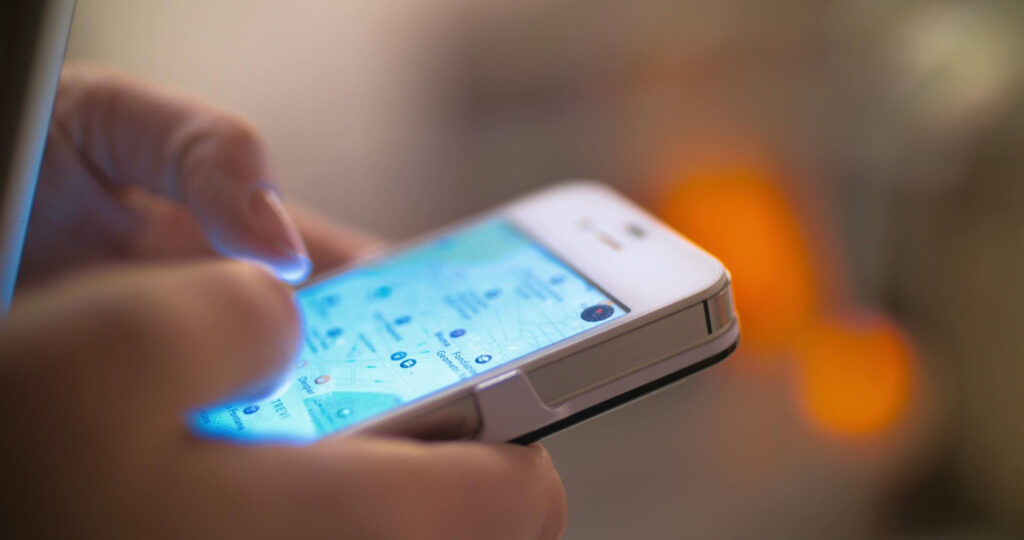
Estas son las razones por la cuales se te desactivan los datos móviles

¿Por qué se me desconectan los datos del móvil? Como has visto a lo largo del artículo, esta desconexión puede estar provocada por diversas razones, desde problemas de cobertura hasta ajustes incorrectos en el dispositivo. Esperamos que al aplicar las soluciones aquí presentadas, como verificar la cobertura, actualizar la configuración del operador y confirmar la correcta provisión de la tarjeta SIM, puedas resolver estos inconvenientes y disfrutar de una conexión móvil estable y confiable. No olvides que la comunicación con tu proveedor de servicios móviles puede ser clave para resolver causas específicas en tu área o tu cuenta.

Fuentes Consultadas

Mi PC no detecta mi red WiFi pero sí otras redes solución

¿Por Qué Mi PC No Detecta Mi Red WiFi?

Si te estás preguntando por qué mi PC no detecta mi red WiFi pero sí otras, el problema puede deberse tanto a la configuración del router como a fallos en el adaptador de red o interferencias externas. Este tipo de situación es común y puede tener diferentes causas, desde errores en los controladores hasta conflictos entre frecuencias de red (2.4 GHz y 5 GHz).

Cuando tu ordenador detecta otras redes pero no la tuya, significa que la tarjeta WiFi está funcionando correctamente, pero hay un obstáculo específico que impide la comunicación con tu router. A continuación, repasamos las causas más frecuentes y las soluciones más efectivas para resolver este problema.

Problemas de Configuración en la Red WiFi

En algunos casos, el router puede estar configurado para ocultar el SSID (nombre de la red), lo que impide que esta aparezca en la lista de redes disponibles. Si ese es tu caso, entra en la configuración del router desde otro dispositivo y asegúrate de que la opción de “ocultar nombre de red” esté desactivada.
Además, verifica que la red esté emitiendo correctamente y que el router no haya sido limitado por control parental o filtrado MAC, lo que impediría el acceso de tu equipo.

Interferencias de Otros Dispositivos Electrónicos

Los electrodomésticos y equipos electrónicos cercanos pueden afectar la señal WiFi. Dispositivos como microondas, teléfonos inalámbricos o cámaras inalámbricas operan en frecuencias similares a las del router (2.4 GHz), generando interferencias que bloquean o distorsionan la señal.
Para reducir estos problemas, intenta cambiar el router de ubicación o modificar el canal de transmisión desde su panel de configuración.

Incompatibilidades de Hardware

Otra causa común es una incompatibilidad entre el router y la tarjeta de red WiFi del PC. Por ejemplo, si el router emite solo en la banda de 5 GHz y tu ordenador solo admite 2.4 GHz, no podrá detectar la red.
Verifica qué banda está utilizando tu router y si tu tarjeta inalámbrica es compatible con ella. En muchos casos, activar la transmisión dual (2.4 GHz + 5 GHz) en el router soluciona este tipo de problema.

Controladores o Drivers Desactualizados

Un controlador de red obsoleto puede causar que el PC no detecte correctamente determinadas redes. Asegúrate de tener instaladas las últimas versiones del driver del adaptador WiFi.
Puedes hacerlo desde el Administrador de dispositivos de Windows, seleccionando el adaptador de red y eligiendo la opción Actualizar controlador. También puedes descargar la versión más reciente desde la web oficial del fabricante de tu ordenador o del adaptador inalámbrico.

Problemas con la Configuración del Router

Por último, revisa los ajustes del router. Configuraciones incorrectas, canales saturados o un firmware desactualizado pueden impedir que ciertos dispositivos detecten la red.
Accede al panel de administración del router (normalmente escribiendo 192.168.1.1 o 192.168.0.1 en el navegador), revisa los canales disponibles y actualiza el firmware si hay una nueva versión disponible. Esto puede mejorar la compatibilidad y la estabilidad de la señal.

Actualizar o Reinstalar el Driver de la Tarjeta WiFi para Solucionar el Problema

Cómo Verificar la Versión Actual del Driver

Si mi PC no detecta mi red WiFi pero sí otras, una de las causas más comunes es un driver de red desactualizado o dañado. El controlador (driver) permite que la tarjeta WiFi se comunique correctamente con el sistema operativo y el router. Si presenta errores o no está actualizado, el equipo puede tener dificultades para detectar determinadas redes, incluso cuando otras se muestran con normalidad.

Actualizar o reinstalar el controlador de la tarjeta WiFi suele resolver este tipo de fallos de manera rápida y efectiva.

Cómo Verificar la Versión Actual del Driver

Antes de reinstalar o actualizar, conviene comprobar la versión actual del controlador para confirmar si realmente está desactualizado o corrupto.

  1. Presiona las teclas Windows + X y selecciona Administrador de dispositivos (Device Manager).
  2. Expande la sección Adaptadores de red y localiza tu tarjeta WiFi.
  3. Haz clic derecho sobre ella y selecciona Propiedades.
  4. En la pestaña Controlador (Driver), podrás ver la versión y la fecha de instalación.

Si el controlador tiene varios años de antigüedad o pertenece a una versión anterior del sistema operativo, es probable que necesite actualizarse.

Paso a Paso para Actualizar o Reinstalar el Driver

Si confirmas que el controlador es antiguo o sospechas que está dañado, sigue estos pasos para actualizarlo o reinstalarlo:

1. Desinstala el controlador actual:
Desde el mismo Administrador de dispositivos, haz clic derecho sobre tu adaptador WiFi y selecciona Desinstalar dispositivo.
Asegúrate de marcar la casilla que indica “Eliminar el software del controlador” si aparece, para borrar completamente los archivos antiguos.

2. Reinicia el equipo:
Tras desinstalar el driver, reinicia tu PC. Windows intentará detectar automáticamente el adaptador WiFi e instalar un controlador genérico o el más reciente disponible.

3. Instala manualmente el driver más reciente:
Si Windows no lo actualiza por sí mismo, visita la página web oficial del fabricante de tu ordenador (HP, Dell, Lenovo, ASUS, etc.) o del fabricante de la tarjeta WiFi (Intel, Realtek, Broadcom…).
Descarga la versión más reciente compatible con tu modelo y sistema operativo.

4. Instálalo manualmente:
Ejecuta el archivo descargado y sigue las instrucciones del asistente de instalación. Una vez completado, reinicia el ordenador para aplicar los cambios.

Reiniciar el Modem y el Router para Resolver Problemas de Detección de WiFi

Pasos para Reiniciar Efectivamente

Cuando te preguntas por qué mi PC no detecta mi red WiFi pero sí otras, una de las soluciones más simples y efectivas es reiniciar tanto el módem como el router. Aunque parezca un paso básico, este procedimiento puede corregir numerosos errores de conexión y restaurar la comunicación entre tu ordenador y la red inalámbrica.

Pasos para Reiniciar Efectivamente

Reiniciar el módem y el router ayuda a restablecer la conexión con el proveedor de Internet y a eliminar posibles conflictos de red interna. Para hacerlo correctamente, sigue estos pasos:

  1. Desconecta el módem y el router de la corriente eléctrica.
    Asegúrate de desenchufar ambos dispositivos y espera al menos 30 segundos antes de volver a conectarlos.
  2. Enciende primero el módem.
    Espera unos minutos a que las luces indicadoras muestren que tiene conexión estable.
  3. Después, enciende el router.
    Una vez que todas las luces estén encendidas y estables, intenta volver a conectar tu PC a la red WiFi.

Este proceso permite que ambos dispositivos reinicien su configuración interna, limpien la memoria caché y restablezcan las direcciones IP y rutas de conexión.

Ejecutar el Solucionador de Problemas de Red en Windows

Paso a Paso para Utilizar el Solucionador

Si mi PC no detecta mi red WiFi pero sí otras, una herramienta muy útil para diagnosticar el fallo es el solucionador de problemas de red de Windows. Esta función integrada analiza de forma automática la conexión, identifica errores en los adaptadores de red y aplica correcciones básicas sin necesidad de conocimientos técnicos.

Paso a Paso para Utilizar el Solucionador

El solucionador de problemas puede resolver configuraciones erróneas, restablecer adaptadores y detectar interrupciones en la conexión inalámbrica. Para usarlo correctamente, sigue estos pasos:

  1. Haz clic en el botón Inicio y selecciona Configuración (⚙️).
  2. Entra en Actualización y seguridad > Solucionar problemas.
  3. Haz clic en Solucionadores de problemas adicionales.
  4. Selecciona Adaptador de red y pulsa en Ejecutar el solucionador de problemas.
  5. Windows realizará un análisis automático. Si encuentra errores, te ofrecerá la opción de aplicar las correcciones sugeridas.

Una vez completado el proceso, reinicia el equipo y comprueba si tu red WiFi vuelve a aparecer en la lista de conexiones disponibles.

Limitaciones del Solucionador de Problemas

Aunque el solucionador de Windows es una herramienta muy práctica para detectar fallos comunes, su alcance es limitado.
Está diseñado principalmente para problemas de configuración básica, como la activación del adaptador WiFi, conflictos de IP o errores de conexión inicial.

Sin embargo, no puede resolver inconvenientes más complejos, como incompatibilidades de hardware, controladores dañados o fallos del router. Aun así, es recomendable utilizarlo como primer paso diagnóstico, ya que puede ahorrar tiempo antes de pasar a soluciones más técnicas.

Conclusión y Pasos a Seguir si Mi PC No Detecta Mi Red WiFi

Si enfrentaste el problema de que **mi PC no detecta mi red WiFi pero sí otras, hemos explorado varias soluciones potenciales para ayudarte a abordar esta situación. Desde actualizar el driver de la tarjeta WiFi y asegurarte de que la configuración del router sea correcta, hasta verificar posibles interferencias y emplear el solucionador de problemas de Windows, puedes lograr la conexión deseada. Si tras seguir estas recomendaciones el problema persiste, considera contactar al soporte técnico especializado o al fabricante de tu dispositivo para obtener ayuda adicional.

Fuentes Consultadas