
Los 5 Ciberataques Más Famosos De Toda La Historia

Introducción: La Amenaza Invisible del Ciberespacio en la Historia de los Ciberataques

En la era digital, los ciberataques más famosos han marcado un antes y un después en la historia de la ciberseguridad. Con una frecuencia y sofisticación en constante aumento, estos ataques no solo han expuesto vulnerabilidades críticas en nuestros sistemas, sino que también han redefinido normas en la seguridad informática a nivel global.

Analizar estos eventos es crucial para comprender cómo ha evolucionado la seguridad cibernética y para que podamos prepararnos mejor ante futuras amenazas.

1. Ciberataques Más Famosos: Morris Worm y el Comienzo de la Era del Malware

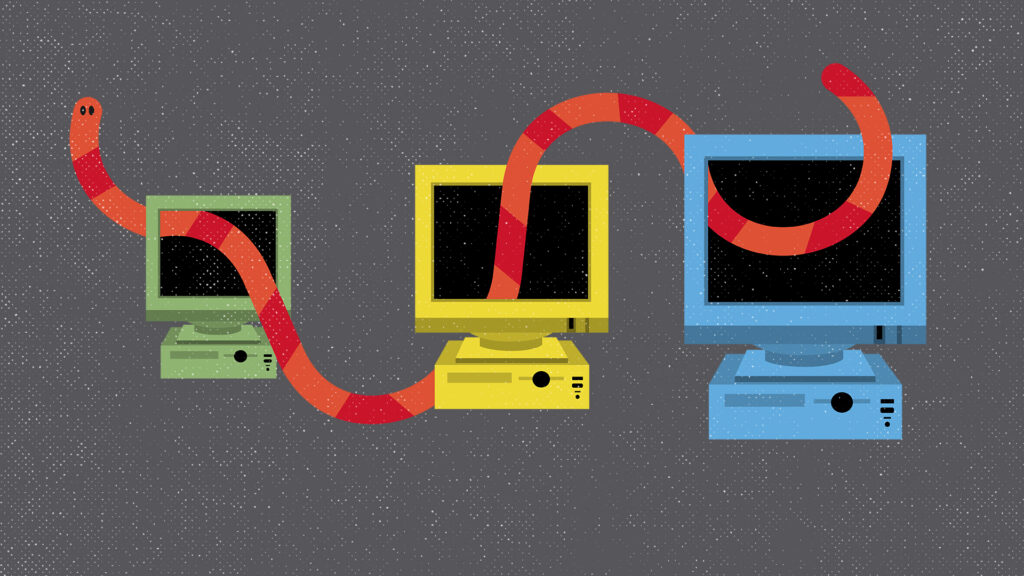
El Morris Worm, lanzado en 1988, es considerado uno de los primeros ataques de malware a gran escala. Creado inicialmente como un experimento por el estudiante Robert Tappan Morris, este gusano se propagó rápidamente debido a un error en su programación, afectando a un 10% de las 60,000 computadoras conectadas a la incipiente internet de la época. Su impacto fue notable, causando la ralentización de sistemas críticos, incluidos los militares, y generando una nueva perspectiva sobre la seguridad en el ciberespacio.

Origen del Morris Worm

El desarrollo del Morris Worm fue inicialmente un proyecto académico que buscaba entender el tamaño de la red de internet. Sin embargo, su agresivo método de propagación llevó al bloqueo inadvertido de numerosos sistemas, impulsando la creación de procedimientos de respuesta a incidentes cibernéticos.

Impacto en la Infraestructura Digital

El Morris Worm, aunque no malicioso en intención, subrayó las debilidades de los protocolos de seguridad de la época. Se convirtió en un catalizador para la implementación de medidas de protección más robustas y el establecimiento del primer equipo de respuesta a emergencias cibernéticas (CERT).
2. Ciberataques Más Famosos en la Guerra Cibernética: Stuxnet

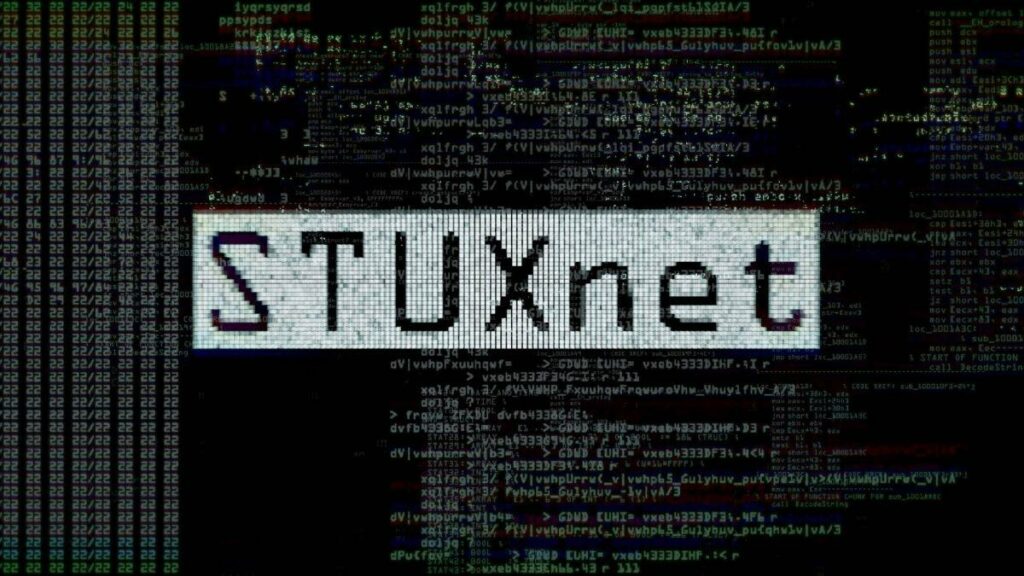
En 2010, el mundo fue testigo del que es posiblemente el primer caso de ciberguerra dirigido a instalaciones físicas. Stuxnet, un software malicioso altamente sofisticado, se desplegó en las instalaciones nucleares iraníes con el objetivo de alterar el funcionamiento de las centrifugadoras utilizadas en el enriquecimiento de uranio, causando daño físico.

El Objetivo de Stuxnet

Diseñado meticulosamente para afectar solo equipos específicos, Stuxnet logró modificar parámetros operacionales de las centrifugadoras, desacelerando el progreso del programa nuclear de Irán. Este ataque fue una demostración palpable de cómo el ciberespacio puede afectar el mundo físico.

Consecuencias Geopolíticas y Tecnológicas

El descubrimiento de Stuxnet impulsó un debate global sobre la militarización del ciberespacio y motivó a muchas naciones a invertir en capacidades defensivas y ofensivas en ciberseguridad. Además, el incidente subrayó la interdependencia entre la ciberseguridad y la seguridad nacional en un ámbito internacional cada vez más digitalizado.
3. Ciberataques Más Famosos sobre Datos Personales: Yahoo Hacks

Entre 2013 y 2014, Yahoo sufrió el que ha sido el ataque más grande de brechas de datos personales en la historia, afectando a 3 mil millones de cuentas. Este incidente expuso no solo información personal como nombres y correos electrónicos, sino también contraseñas y preguntas de seguridad, lo que redefinió las normas de seguridad de datos personales y corporativos.

Naturaleza del Ataque a Yahoo

Atribuido a agentes rusos, este ciberataque se realizó a través de una serie de vulnerabilidades explotadas, que permitió a los atacantes acceder y extraer grandes volúmenes de información sin ser detectados en un primer momento.

Impacto en la Industria de la Seguridad de la Información

Las repercusiones del hackeo a Yahoo fueron significativas, motivando a muchas empresas a revisar y reforzar sus protocolos de seguridad. Este evento consolidó la importancia de medidas de encriptación de datos más robustas y la necesidad de una vigilancia constante para detectar intrusiones. Asimismo, llevó a una revisión de las prácticas de seguridad de información a nivel corporativo y personal, destacando la urgencia de mejorar la protección de los datos en un mundo cada vez más interconectado.

4. Ransomware y Ciberataques: El Caso WannaCry

En mayo de 2017, el ransomware conocido como WannaCry sacudió al mundo con su rápida y devastadora propagación. Aprovechando una vulnerabilidad en el sistema operativo Windows denominada EternalBlue, WannaCry afectó a miles de organizaciones y usuarios en más de 150 países, solicitando un rescate en bitcoins a cambio de desbloquear los datos cifrados.

Propagación y Técnica del Ataque

WannaCry se extendió a través de redes dentro de las organizaciones, infectando equipos sin necesidad de interacción del usuario. Esta característica le permitió explotar rápidamente la vulnerabilidad, causó un malestar global y llevó a una pérdida potencial de información valiosa en empresas, hospitales y organismos gubernamentales.

Responsabilidad Atribuida y Repercusiones Globales

El ataque fue ampliamente atribuido al grupo Lazarus, supuestamente vinculado al gobierno de Corea del Norte. Este evento resaltó la urgencia de aplicar parches de seguridad de forma rutinaria y mejorar las defensas cibernéticas para mitigar futuras amenazas de ransomware. Su impacto fue una llamada de atención sobre la importancia de adoptar estrategias preventivas y establecer procesos de recuperación ante desastres en empresas e instituciones.
5. Ciberataques Mundiales: NotPetya y la Impactante Consecuencia Económica

NotPetya, un ataque inicialmente disfrazado como ransomware, se distinguió por su intencionalidad destructiva. Comenzó en Ucrania en 2017, afecta a través de un software de contabilidad comprometido, y se propagó más allá de sus fronteras, causando daños globales estimados en más de 10 mil millones de dólares.

Motivaciones y Método de Ataque

El objetivo principal de NotPetya parecía ser la interrupción más que el lucro, logrando inutilizar datos en organizaciones críticas. Al modificar registros de arranque, el ataque afectó a empresas de logística, transporte y otras industrias estratégicas, paralizando operaciones de actores globales como Maersk.

Impacto Económico y Estratégico

Las consecuencias del ataque de NotPetya fueron devastadoras, no solo en términos económicos, sino también en la erosión de la confianza en las infraestructuras cibernéticas. Este evento subrayó la realidad de las amenazas cibernéticas como armas geopolíticas, incentivando a los gobiernos y corporaciones a fortalecer sus medidas de seguridad y cooperación internacional para prevenir tales incidentes en el futuro.
Lecciones de los Ciberataques Más Famosos: Cambios en Seguridad Cibernética

Los ciberataques más famosos de la historia han dejado enseñanzas valiosas que han transformado las prácticas en seguridad cibernética. Cada incidente ha servido como catalizador para cambios en la legislación, con el fin de reforzar la protección de datos y prevenir brechas cibernéticas.

Legislación y Normativas Modernizadas

A raíz de estos ciberataques, se han implementado leyes más estrictas y regulaciones de cumplimiento que obligan a las empresas a proteger la información de los usuarios y notificar cualquier violación de datos de manera oportuna. Normas como el GDPR en Europa han reforzado el compromiso en torno al manejo responsable de datos personales.

Iniciativas de Cooperación Internacional

Los ataques también han incrementado la necesidad de cooperación internacional para enfrentar amenazas cibernéticas que no reconocen fronteras. Los gobiernos han fortalecido alianzas y trabajado conjuntamente en el intercambio de información y mejores prácticas para mejorar la resiliencia y capacidades de defensa ante futuros ataques en el ciberespacio.

Conclusión: El Futuro y la Prevención de Ciberataques

A medida que avanzamos en esta era digital, el estudio de los ciberataques más famosos subraya la necesidad urgente de mejorar nuestras prácticas de ciberseguridad. Estos incidentes han demostrado que el impacto de los ataques cibernéticos puede ser devastador, no solo en términos de datos personales y financieros, sino también en infraestructuras críticas y relaciones geopolíticas. Por lo tanto, es fundamental que tanto las organizaciones como los individuos adopten enfoques proactivos para protegerse contra tales amenazas.

Actualizar regularmente los sistemas y aplicativos, implementar protocolos de seguridad más robustos, y educar a los empleados sobre las mejores prácticas de seguridad, son medidas esenciales para mitigar riesgos. Asimismo, la cooperación internacional sigue siendo vital para intercambiar información y desarrollar estrategias colectivas efectivas para enfrentar este desafío. Solo a través de una combinación de esfuerzos preventivos, legislativos y colaborativos podemos esperar un futuro más seguro en el ciberespacio.

Fuentes consultadas

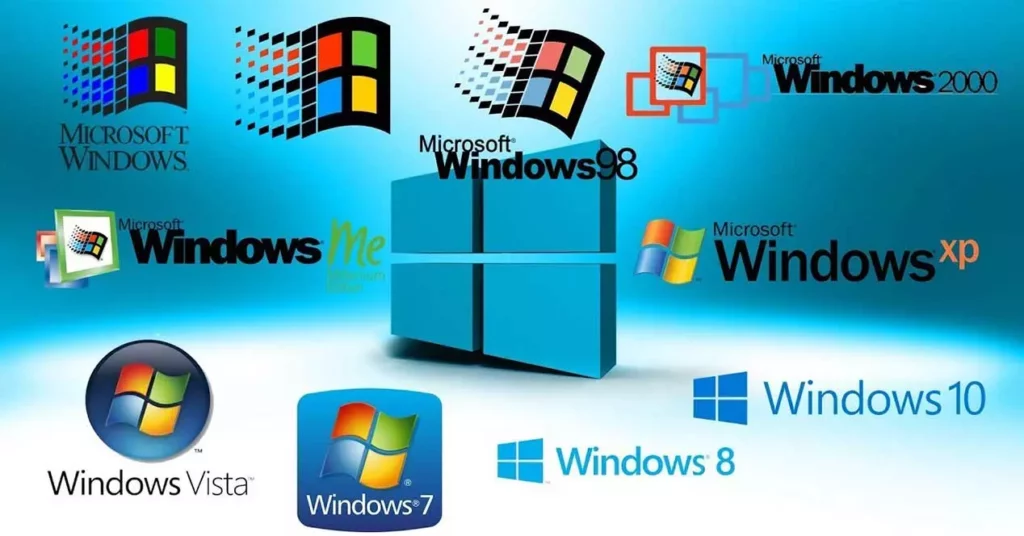
Todas Las Versiones De Windows Hasta La Actualidad

Introducción: Las versiones de Windows Hasta la Actualidad

En el mundo de la informática las versiones de Windows se ha establecido como uno de los sistemas operativos más reconocidos y utilizados en la actualidad. Desde su lanzamiento, Windows ha evolucionado considerablemente, estableciendo un legado duradero y un impacto profundo en la forma en que interactuamos con las computadoras. Invitamos al lector a explorar esta fascinante historia, desde las primeras versiones hasta las más recientes, entendiendo cómo cada una ha contribuido al desarrollo tecnológico actual.

Evolución de Todas las Versiones de Windows

1. La Historia de Windows: De Windows 1.0 a Windows 3.1

La historia de Windows comenzó en 1985 con el lanzamiento de las versiones Windows 1.0 hasta la actualidad, que marcó un avance significativo al ofrecer una interfaz gráfica de usuario (GUI) más accesible frente a los sistemas basados en comandos. Aunque limitado en funcionalidades —por ejemplo, no permitía ventanas superpuestas— sentó las bases para las futuras versiones del sistema operativo.

En 1987, Windows 2.0 mejoró la interfaz al permitir ventanas solapadas y añadió soporte para mejores gráficos y teclas de acceso rápido, lo que aumentó la productividad y la interacción del usuario.

El verdadero salto llegó con Windows 3.0 en 1990, que introdujo un modo protegido que mejoraba la estabilidad y permitía ejecutar aplicaciones más avanzadas, optimizando el uso del hardware disponible. Su sucesor, Windows 3.1 (1992), pulió estas mejoras con optimizaciones en el rendimiento y soporte ampliado para multimedia y fuentes TrueType, consolidándose como un estándar en computación personal.

2. Importancia de Windows NT: Desde NT 3.1 a NT 4.0

En 1993, Microsoft lanzó Windows NT 3.1, una versión orientada a entornos empresariales y servidores, basada en una arquitectura completamente nueva, más robusta y segura. Este sistema operativo fue el pilar para entornos donde la estabilidad y seguridad eran prioritarias.

Las versiones NT 3.5 y NT 3.51 (1994 y 1995) continuaron reforzando estas características con mejoras en compatibilidad, rendimiento y seguridad, ampliando su adopción en entornos profesionales.

Con Windows NT 4.0 en 1996, Microsoft combinó la estabilidad de NT con una interfaz gráfica basada en Windows 95, haciendo el sistema más amigable para los usuarios y facilitando su adopción en empresas que necesitaban fiabilidad y facilidad de uso.

3. Boom de Interfaces Windows: Windows 95 y Windows 98

El lanzamiento de Windows 95 en 1995 representó un punto de inflexión para Microsoft y la industria informática. Introdujo una interfaz gráfica moderna y amigable, con la barra de tareas, menú Inicio y soporte para Plug and Play, facilitando la instalación de hardware y software. Esta versión transformó la experiencia del usuario y amplió el acceso masivo a la informática.

Dos años más tarde, Windows 98 perfeccionó esta experiencia incorporando soporte mejorado para dispositivos USB, acceso a Internet más integrado y mayor estabilidad. Además, ofreció mejoras en el sistema de archivos y en la gestión de memoria, consolidando la base para futuras innovaciones en la familia Windows.

Domino del Siglo XXI con Windows: De Windows 2000 a Windows Vista

4. Claves del éxito Windows: Desde Windows 2000 a Windows XP

El inicio del siglo XXI trajo consigo una nueva era para todas las versiones de Windows hasta la actualidad, comenzando con Windows 2000. Lanzado en el año 2000, esta versión estaba basada en la arquitectura NT y se enfocó principalmente en ofrecer mejoras significativas en la seguridad y estabilidad, lo que lo hizo popular tanto entre usuarios finales como en entornos corporativos.

Le siguió en 2001 Windows XP, que se destacó definitivamente por fusionar las líneas de Windows NT y Windows 9x. Presentando la interfaz Luna, Windows XP no solo mejoró la seguridad y la estabilidad, sino que también introdujo una usabilidad y diseño que resonó profundamente con los usuarios, contribuyendo a su duradero éxito y aceptación en el mercado.

  • Windows 2000 (2000): Basado en NT, con enfoque en seguridad y estabilidad para empresas y usuarios finales.
  • Windows XP (2001): Fusión de NT y 9x, interfaz Luna, mejor usabilidad, seguridad y estabilidad, éxito masivo.

5. Desafíos de Windows Vista

Windows Vista, lanzado en 2007, intentó redefinir la experiencia de usuario con la introducción de la interfaz Aero, que ofrecía un acabado gráfico más refinado. Sin embargo, a pesar de estas innovaciones, Vista enfrentó críticas por sus altos requerimientos de hardware y problemas de compatibilidad que afectaron su rendimiento general.

A pesar de sus desafíos, Windows Vista allanó el camino para futuros desarrollos al establecer nuevas características de seguridad como el Control de Cuentas de Usuario (UAC), que reforzaron la arquitectura básica de seguridad para versiones posteriores.

  • Windows Vista (2007): Interfaz Aero, refinamiento gráfico, altos requisitos de hardware, problemas de compatibilidad.
  • Introducción del Control de Cuentas de Usuario (UAC) para mejorar la seguridad en versiones futuras.

Windows en la Era Moderna: De Windows 7 a Windows 10

6. Éxito de Diseño y Estabilidad en Windows 7

En 2009, Microsoft lanzó Windows 7, una versión que corrigió las deficiencias de Windows Vista, enfocándose en mejorar el rendimiento y la experiencia del usuario. Windows 7 recuperó la confianza de los usuarios gracias a su interfaz intuitiva y su sistema altamente estable, que optimizó la productividad y facilitó el uso diario.

  • Windows 7 (2009): Mejoras en rendimiento, interfaz intuitiva, estabilidad reforzada.
  • Recuperación de la confianza del usuario tras las críticas a Vista.
  • Diseño eficiente que potencia la productividad y facilidad de uso.

7. Cambios en Windows: De Windows 8 a 8.1

El auge de dispositivos táctiles llevó a Microsoft a innovar con Windows 8 en 2012, presentando una interfaz basada en la pantalla de inicio (Start Screen) adaptada a pantallas táctiles. Sin embargo, la eliminación del botón de inicio tradicional generó rechazo entre los usuarios.

Para responder a estas críticas, en 2013 Microsoft lanzó Windows 8.1, que reincorporó el botón de inicio y mejoró la experiencia de usuario y la compatibilidad con aplicaciones. Estos ajustes hicieron la transición más suave para quienes venían de versiones anteriores.

  • Windows 8 (2012): Interfaz Start Screen para pantallas táctiles, eliminación del botón de inicio.
  • Windows 8.1 (2013): Reincorporación del botón de inicio, mejoras en experiencia y compatibilidad.
  • Ajustes para facilitar la adaptación de usuarios tradicionales.

Conclusión: Resumen de la Evolución de Windows

Al reflexionar sobre todas las versiones de Windows hasta la actualidad, es notable cómo este sistema operativo ha influido y transformado la forma en que interactuamos con la tecnología. Desde sus comienzos humildes con Windows 1.0 hasta las innovaciones modernas de Windows 11, cada iteración ha aportado significativas mejoras en usabilidad, seguridad y rendimiento.

Windows ha sabido adaptarse y evolucionar frente a los constantes desafíos tecnológicos, consolidándose como un pilar fundamental en la informática global. Su capacidad para integrar nuevas funciones sin perder estabilidad ha sido clave en su éxito duradero.

Invito a los lectores a considerar su propia experiencia personal con Windows a lo largo de los años, reflexionando sobre cómo este sistema operativo ha facilitado sus actividades diarias y profesionales, y cómo seguirá evolucionando para satisfacer las necesidades del futuro.

Fuentes consultadas:

El Disco Duro Externo Enciende, Pero No Se Detecta

Introducción al Problema del Disco Duro Externo No Detectado

Uno de los problemas comunes que enfrentan los usuarios es cuando el disco duro externo enciende pero no se detecta en su computadora. En la actualidad, los discos duros externos son esenciales para almacenar datos importantes, realizar copias de seguridad y transferir archivos grandes de manera efectiva. Este inconveniente puede ser frustrante, pero a menudo se puede resolver con algunos pasos prácticos y un poco de paciencia. 

Motivos Comunes de Detección Fallida del Disco Duro Externo

Identificar correctamente la causa por la cual un disco duro externo enciende pero no se detecta es fundamental para aplicar la solución adecuada. A continuación, se analizan las razones más frecuentes que originan esta falla y cómo abordarlas.

Problemas con el Cable o Puerto USB

El cable USB y el puerto donde se conecta el disco duro son elementos críticos para una conexión estable. Un cable dañado, roto o de mala calidad puede impedir que el equipo reconozca el dispositivo, incluso si el disco enciende. Asimismo, un puerto USB defectuoso o sucio puede causar fallos de conexión intermitentes o totales.

  • Verificación visual y física: Inspecciona el cable y prueba con otro cable compatible.
  • Probar otros puertos USB: Conecta el disco en diferentes puertos para descartar fallos físicos.
  • Uso de puertos USB directos: Evita hubs o extensiones que puedan generar interferencias o falta de energía.

Falta de Asignación de Letra de Unidad

En ocasiones, el sistema operativo detecta el disco duro externo, pero si no se le asigna una letra de unidad, este no aparecerá en el explorador de archivos, dando la impresión de que no está conectado.

  • Administración de discos: Accede a “Administración de discos” en Windows y revisa si el disco aparece sin letra asignada.
  • Asignar letra manualmente: Si es así, asigna una letra disponible para que el sistema reconozca y muestre el disco.
  • Formateo o particionado: En caso de discos nuevos o sin formato, crear una partición y formatearla permitirá su correcto reconocimiento.

Controladores Desactualizados o Corruptos

Los controladores son el software que permite que el sistema operativo se comunique con el hardware. Controladores USB o de disco duros dañados, corruptos o desactualizados pueden provocar que el dispositivo no sea detectado correctamente.

  • Actualizar controladores: Utiliza el “Administrador de dispositivos” para buscar actualizaciones automáticas de drivers.
  • Reinstalación de controladores: Desinstala y vuelve a instalar los controladores para corregir posibles daños o conflictos.
  • Descarga desde el fabricante: En casos complejos, descarga el controlador oficial desde la página del fabricante del disco o placa base.

Pasos Prácticos para Resolver Problemas de Detección del Disco Duro Externo

Cuando un disco duro externo enciende pero no se detecta, es fundamental seguir un proceso metódico para identificar y solucionar el problema, evitando la pérdida de datos y gastos innecesarios. A continuación, te explico los pasos clave para resolver esta incidencia de manera efectiva.

1. Verificar el Cable USB y Puertos

El cable USB y el puerto son los puntos más comunes de fallo en la conexión.

  • Prueba con diferentes cables USB: Aunque el disco encienda, un cable con daños internos o de mala calidad puede impedir la transferencia de datos. Usa un cable original o uno certificado para asegurarte.
  • Cambiar de puerto USB: Algunos puertos pueden estar dañados o tener problemas de energía. Prueba en todos los puertos disponibles, preferentemente los traseros en PCs de escritorio.

  • Evitar hubs USB o extensiones: Los dispositivos intermedios pueden generar interferencias o problemas de alimentación que afectan la detección. Conecta el disco directamente al equipo.

  • Conectar el disco en otro ordenador: Si no se detecta en ningún equipo, es muy probable que el disco tenga un problema interno.
2. Usar Administración de Discos para Diagnóstico y Corrección

Aunque el disco no aparezca en el explorador, puede estar presente a nivel de hardware.

  • Abrir Administración de Discos: Pulsa Windows + R, escribe diskmgmt.msc y presiona Enter.
  • Detectar el disco: Si aparece sin letra asignada o como “No inicializado”, el sistema reconoce el hardware pero no lo muestra correctamente.
  • Asignar letra de unidad: Haz clic derecho en la partición y selecciona “Cambiar letra y rutas de acceso a la unidad”, luego asigna una letra libre.
  • Inicializar disco: Si aparece como no inicializado, inicialízalo (preferiblemente en GPT para discos grandes).
  • Crear partición y formatear: Si el disco es nuevo o está corrupto, crea una nueva partición y formatea (NTFS o exFAT según el uso). Nota: Este paso borra todos los datos.

3. Comprobar y Actualizar Controladores USB y del Disco

Los controladores gestionan la comunicación entre hardware y sistema operativo.

  • Abrir Administrador de dispositivos: Windows + X > “Administrador de dispositivos”.
  • Actualizar controladores: Expande “Controladoras de bus serie universal” y “Unidades de disco”. Haz clic derecho en cada dispositivo y selecciona “Actualizar controlador”.
  • Desinstalar y reinstalar: Si persisten problemas, desinstala el controlador y reinicia el equipo para que Windows lo reinstale automáticamente.
  • Descargar drivers oficiales: En discos con software dedicado o placas base con controladores específicos, descarga desde el fabricante.

4. Verificar Configuraciones de Energía

Las opciones de ahorro energético pueden apagar puertos USB para conservar batería, afectando la detección.

  • Configuración de energía: Ve a Panel de Control > Hardware y Sonido > Opciones de Energía.
  • Configuración avanzada: En “Configuración de USB”, desactiva la suspensión selectiva de USB.
  • Administrador de dispositivos: En cada puerto USB, desmarca la opción “Permitir que el equipo apague este dispositivo para ahorrar energía”.

5. Probar con Software de Diagnóstico y Recuperación

Si el disco aparece en Administración de discos pero sigue sin detectarse correctamente, usa herramientas especializadas.

  • Software del fabricante: Muchos fabricantes ofrecen utilidades de diagnóstico propias (Seagate SeaTools, Western Digital Data Lifeguard).
  • Herramientas genéricas: Programas como CrystalDiskInfo permiten revisar la salud SMART del disco y detectar fallos físicos.
  • Recuperación de datos: En casos de discos dañados, considera software de recuperación o acudir a servicios profesionales.

Indicadores de Daño Físico en el Disco Duro Externo

Cuando un disco duro externo no se detecta correctamente, uno de los posibles motivos es un daño físico interno o externo. Reconocer las señales de este tipo de daño es crucial para tomar decisiones acertadas sobre cómo proceder, ya sea buscando asistencia técnica especializada o iniciando un proceso de recuperación de datos.

Señales de Daño Físico

  • Ruidos inusuales: Sonidos como clics repetitivos, zumbidos fuertes, chirridos o golpes internos son indicativos claros de fallos mecánicos en el disco, como problemas en los cabezales de lectura/escritura o en el motor.
  • Sobrecalentamiento excesivo: Un disco que se calienta más de lo habitual puede estar sufriendo daños en sus componentes internos, lo que afecta su rendimiento y vida útil.
  • Conexiones sueltas o dañadas: Golpes, caídas o manipulación brusca pueden provocar que partes internas o externas del disco estén flojas o desconectadas, impidiendo su correcto funcionamiento.
  • Errores frecuentes o desconexiones intermitentes: Aunque menos evidentes, estos problemas también pueden indicar daño físico progresivo.

Recomendaciones en Caso de Daño Físico

Si detectas alguna de estas señales, es fundamental evitar manipular el disco más de lo necesario para no agravar el problema ni perder datos importantes. En este escenario, la mejor opción es:

  • No intentar reparaciones caseras: Abrir o desmontar el disco puede causar daños irreversibles.
  • Contactar con profesionales: Acudir a servicios especializados en recuperación de datos o reparación de hardware puede aumentar las probabilidades de recuperar la información y restaurar el funcionamiento.
  • Realizar copias de seguridad anticipadas: Si el disco aún funciona parcialmente, intenta respaldar los datos cuanto antes para minimizar pérdidas.

Conclusión: Soluciones para cuando un «Disco duro externo enciende pero no se detecta»

En conclusión, el problema del disco duro externo que enciende pero no se detecta es una preocupación común que puede abordarse mediante una combinación de soluciones prácticas: verificar cables y puertos, asignar letras de unidad, y actualizar o reinstalar controladores. Además, herramientas como la Administración de Discos y los solucionadores de problemas de Windows sirven para diagnosticar y rectificar fallas de conexión o configuración en el sistema. Es importante también considerar el mantenimiento preventivo para asegurar la longevidad del dispositivo. Si a pesar de seguir estos pasos el disco sigue sin ser detectado, podría tratarse de un daño físico, y sería aconsejable buscar asistencia especializada para la recuperación de datos.

Fuentes consultadas

  1. Seagate Support – USB External Troubleshooter
  2. Microsoft Answers – Windows 10 No Reconoce Discos Externos
  3. Crucial – Soluciones de Almacenamiento USB No Detectado en Windows
  4. MiniTool – Solución para Disco Duro Externo No Aparece Ni Se Reconoce

Mi Ordenador Va Muy Lento y Se Queda Pillado

Problemas Principales por los Cuales tu Ordenador Va Muy Lento y Se Queda Pillado

Si últimamente notas que tu ordenador va muy lento y se queda pillado, es probable que algo en el sistema no esté funcionando como debería. Esta situación puede deberse a múltiples causas, desde problemas de hardware y exceso de programas en segundo plano, hasta errores de software o infecciones de malware.

Hardware: El Corazón del Problema

El hardware es la base sobre la que corre todo el sistema, y si presenta limitaciones o fallos, el rendimiento se verá afectado directamente. Por ejemplo, una memoria RAM insuficiente o defectuosa dificulta la ejecución rápida de múltiples procesos simultáneos, obligando al sistema a usar el disco duro como memoria virtual, lo que ralentiza el ordenador considerablemente.

Los discos duros antiguos o con fallos pueden tener sectores dañados o velocidades de lectura/escritura lentas, provocando congelamientos y lentitud en el acceso a datos. El sobrecalentamiento de componentes clave reduce el rendimiento automáticamente para evitar daños, y puede causar bloqueos inesperados. Por último, un procesador limitado o saturado simplemente no puede manejar la carga actual de tareas, lo que repercute en la velocidad general del equipo.

  • Memoria RAM insuficiente o defectuosa: El sistema usa el disco duro como memoria virtual, ralentizando el rendimiento.
  • Disco duro antiguo o con fallos: Sectores dañados o velocidades lentas provocan bloqueos y lentitud.
  • Sobrecalentamiento: Componentes reducen su rendimiento para evitar daños, generando bloqueos.
  • Procesador limitado o saturado: Incapaz de procesar eficientemente las tareas actuales.

Software: El Motor del Sistema

El software es responsable de gestionar recursos y ejecutar aplicaciones. Cuando está corrupto o desactualizado, el sistema responde lentamente y puede bloquearse.

Un sistema operativo corrupto o desactualizado genera errores y cuelgues frecuentes. Los controladores obsoletos o incompatibles dificultan la comunicación entre hardware y software, afectando la estabilidad. Además, los programas en segundo plano consumen recursos sin que el usuario lo note, saturando CPU, RAM o disco. Finalmente, la fragmentación y acumulación de archivos temporales disminuye la velocidad de acceso, especialmente en discos mecánicos.

  • Sistema operativo corrupto o desactualizado: Errores y cuelgues frecuentes.
  • Controladores obsoletos o incompatibles: Problemas de comunicación hardware-software.
  • Programas en segundo plano: Consumo oculto de recursos.
  • Fragmentación y archivos temporales: Acceso lento a disco y retrasos.

Virus y Malware: Amenazas Invisibles

El malware y los virus son causas frecuentes de lentitud y bloqueos, consumiendo recursos críticos del sistema.

Estas amenazas generan un consumo excesivo de recursos como CPU, RAM y disco para realizar actividades maliciosas, limitando la capacidad del sistema para tareas legítimas. Además, suelen ejecutarse en procesos ocultos, dificultando su detección. Pueden también dañar archivos del sistema, aumentando el riesgo de corrupción y causando inestabilidad y cuelgues.

  • Consumo excesivo de recursos: CPU, RAM y disco ocupados por actividades maliciosas.
  • Procesos ocultos: Difíciles de detectar y eliminar.
  • Riesgo de corrupción de archivos: Genera errores y fallos constantes.
  • Impacto en la estabilidad: Bloqueos frecuentes y ralentización.

Soluciones Prácticas para un Ordenador Lento y que se quedan pillado

Acciones Inmediatas para Mejorar el Rendimiento

Cuando tu ordenador empieza a funcionar lentamente o se queda pillado, existen medidas rápidas que pueden marcar una diferencia notable. Una de las más efectivas es cerrar los programas y pestañas del navegador que no estés utilizando. Estos procesos consumen memoria RAM, CPU y otros recursos esenciales, saturando el sistema y provocando bloqueos o lentitud. Además, reiniciar el equipo puede liberar memoria temporal y detener procesos que estén causando conflictos.

  • Cerrar aplicaciones y pestañas innecesarias: Reduce el consumo de recursos.
  • Reiniciar el ordenador: Limpia la memoria y detiene procesos problemáticos.

Estrategias para Liberar Espacio en Disco

El espacio libre en disco es vital para el funcionamiento eficiente del sistema operativo y las aplicaciones. Cuando el disco está casi lleno, el rendimiento se deteriora porque Windows necesita espacio para archivos temporales y la memoria virtual. Para evitarlo, elimina archivos temporales, programas que no uses y limpia la papelera de reciclaje. También es recomendable mover documentos personales como fotos, vídeos o archivos pesados a discos externos o almacenamiento en la nube, liberando espacio crucial en la unidad principal.

  • Eliminar archivos temporales y basura: Usa herramientas integradas o programas especializados.
  • Desinstalar software no utilizado: Libera espacio y reduce procesos en segundo plano.
  • Mover archivos personales a almacenamiento externo: Optimiza el espacio disponible.

Mejorando la Circulación de Aire y Reducción del Sobrecalentamiento

El calor excesivo afecta directamente el rendimiento del ordenador, ya que los componentes reducen su velocidad para evitar daños. La acumulación de polvo dentro del equipo puede bloquear la circulación de aire y obstruir ventiladores y rejillas. Por ello, es importante limpiar regularmente el interior del ordenador, especialmente en equipos de escritorio y laptops más antiguos. Asegúrate de que los ventiladores giren libremente y que las salidas de aire estén despejadas para mantener temperaturas óptimas.

  • Limpiar polvo y suciedad acumulada: Usa aire comprimido y paños adecuados.
  • Verificar el funcionamiento de ventiladores: Asegura que giren correctamente sin ruidos anormales.
  • Mantener despejadas las rejillas de ventilación: Facilita el flujo de aire y la disipación del calor.

Optimiza el Rendimiento de tu Ordenador para que no se quede pillado ni vaya lento

A lo largo de este artículo, hemos cubierto una amplia gama de soluciones para abordar el problema de mi ordenador va muy lento y se queda pillado. Desde la identificación de causas, ya sean de hardware, software, o infecciones por malware, hasta la aplicación de soluciones prácticas, cada paso es crucial para restaurar y mejorar el rendimiento del sistema. Es esencial tomar medidas proactivas, como mantener el sistema operativo y los programas actualizados, liberar espacio en disco, y proteger el ordenador de amenazas externas. Implementar mejoras de hardware cuando sea necesario también puede marcar una diferencia significativa. Con dedicación y mantenimiento regular, el rendimiento de tu ordenador puede mantenerse óptimo, minimizando la frustración y maximizando la productividad.

Fuentes Consultadas

  1. Microsoft Answers – What is causing my computer to run extremely slow, freeze, and keep freezing?
    https://answers.microsoft.com/en-us/windows/forum/all/what-is-causing-my-computer-to-run-extremely-slow/d3f06f4b-b679-40b6-ad1e-1a0d8775d153
  2. HP – Unfreeze Your Computer: 20 Expert Solutions (2025)
    https://www.hp.com/us-en/shop/tech-takes/how-to-unfreeze-computer
  3. Kaspersky – What causes computers to freeze?
    https://www.kaspersky.com/resource-center/preemptive-safety/computer-freezing
  4. PCComponentes – Mi ordenador va lento: 17 trucos para recuperar la velocidad del PC
    https://www.pccomponentes.com/mi-ordenador-va-lento-trucos-recuperar-velocidad-pc

Disco Duro Al 100% En windows 10, Solución Definitiva

Disco Duro Al 100% En Windows 10

El problema del disco duro al 100% en Windows 10 es un obstáculo común que provoca lentitud extrema y congelación del sistema, haciendo que el uso del ordenador sea una experiencia frustrante. Identificar y aplicar soluciones adecuadas es crucial para asegurar un rendimiento óptimo del sistema.

Causas Comunes del Disco Duro al 100% en Windows 10

El uso constante del disco al 100% en Windows 10 es un problema frecuente que impacta directamente en el rendimiento general del equipo, provocando lentitud, bloqueos y tiempos de respuesta elevados. Identificar las causas comunes es clave para aplicar soluciones efectivas y recuperar la fluidez del sistema.

Servicios Internos de Windows

  • SysMain (antes Superfetch): Este servicio está diseñado para mejorar la velocidad de carga de aplicaciones mediante la precarga en memoria. Sin embargo, puede generar un uso intensivo y prolongado del disco, especialmente en discos mecánicos antiguos o sistemas con poca RAM.
  • Windows Update: Las actualizaciones automáticas pueden causar picos en el uso del disco al descargar e instalar archivos en segundo plano.
  • Antivirus de Windows Defender: Durante escaneos completos o en tiempo real, el antivirus puede consumir muchos recursos del disco.
  • Servicio de búsqueda e indexación: La indexación constante de archivos para acelerar búsquedas puede provocar un uso elevado del disco si no está bien configurada.

Configuraciones Erróneas

  • Indexación excesiva: Cuando el servicio de indexación está configurado para monitorizar demasiadas carpetas o discos, genera accesos frecuentes que saturan el disco.
  • Opciones de energía: En configuraciones de ahorro de energía, el disco duro puede activarse y desactivarse repetidamente, generando sobrecarga y desgaste, lo que incrementa el uso del disco.
  • Archivos temporales y de paginación: Un tamaño inadecuado del archivo de paginación o acumulación excesiva de archivos temporales puede afectar el rendimiento y elevar la actividad del disco.

Limitaciones del Hardware

  • Disco duro mecánico (HDD) antiguo o lento: Los discos duros tradicionales tienen velocidades de lectura/escritura limitadas, por lo que tareas intensivas saturan rápidamente su capacidad.
  • Poca memoria RAM: Cuando la RAM es insuficiente, Windows utiliza más el archivo de paginación en disco, aumentando el uso del mismo.
  • Problemas físicos en el disco: Sectores defectuosos o daños mecánicos pueden hacer que el disco trabaje más para acceder a datos, elevando el uso y provocando ruidos o fallos.

Soluciones Definitivas para el Disco Duro al 100% en Windows 10

El uso constante del disco al 100% afecta severamente el rendimiento del sistema, pero existen múltiples soluciones que, aplicadas correctamente, pueden resolver el problema y mejorar significativamente la experiencia de uso. A continuación, se presentan métodos prácticos y efectivos para reducir la saturación del disco en Windows 10.

1. Desactivar SysMain (antes Superfetch)

SysMain es un servicio que optimiza la carga de aplicaciones precargando datos en memoria, pero puede saturar discos mecánicos antiguos.

  • Cómo desactivarlo:
    • Abre el Símbolo del sistema (CMD) como administrador.
    • Ejecuta: net.exe stop sysmain para detener el servicio temporalmente.
    • Para desactivarlo permanentemente, usa el Editor de Servicios (services.msc), busca «SysMain» y cambia el tipo de inicio a «Deshabilitado».

Esta acción puede reducir notablemente el uso del disco y mejorar la fluidez del sistema.

2. Desactivar la Indexación de Disco

El servicio de indexación acelera las búsquedas pero puede generar carga constante.

  • Pasos para optimizarla:
    • Ve a Configuración > Opciones de búsqueda > Excluir.
    • Añade dispositivos o carpetas que no necesitan ser indexados, como discos externos o unidades con pocos archivos.
    • También puedes desactivar completamente el servicio de «Windows Search» si no usas la búsqueda intensiva, desde servicios.msc.

Reducir la indexación libera recursos de disco para tareas prioritarias.

3. Ejecutar Comandos DISM y SFC para Reparar Archivos del Sistema

Archivos corruptos pueden causar problemas de rendimiento y uso excesivo del disco.

  • Instrucciones:
    • Abre CMD como administrador.
    • Ejecuta en orden: bash DISM /online /cleanup-image /restorehealth sfc /scannow
  • Estos comandos reparan daños en la imagen y archivos del sistema, mejorando la estabilidad y el rendimiento.

4. Controlar el Archivo de Paginación (Memoria Virtual)

Un archivo de paginación mal configurado puede incrementar el uso del disco.

  • Cómo ajustarlo:
    • Accede a Sistema > Configuración avanzada del sistema > Rendimiento > Configuración > Avanzado > Memoria virtual.
    • Configura un tamaño personalizado o deja que Windows administre automáticamente el archivo.
    • Evita tamaños demasiado pequeños que obliguen a Windows a hacer accesos constantes al disco.

5. Limpiar Archivos Temporales y Caché

La acumulación de archivos temporales puede ralentizar el disco.

  • Usa la herramienta integrada Liberador de espacio en disco para eliminar archivos innecesarios.
  • También puedes usar apps de terceros confiables para limpieza avanzada.

6. Actualizar Controladores y BIOS

Controladores desactualizados o BIOS antiguos pueden generar incompatibilidades y uso elevado del disco.

  • Descarga las últimas versiones desde la web del fabricante de la placa base y dispositivos.
  • Actualiza el BIOS con precaución siguiendo instrucciones oficiales.

7. Revisar el Antivirus y Programas en Segundo Plano

Algunos antivirus o aplicaciones pueden generar picos en uso del disco.

  • Programa análisis completos en horarios que no interfieran con el uso intensivo del PC.
  • Considera probar otro antivirus si el actual es muy pesado.
  • Usa el Administrador de tareas para identificar procesos que consumen disco excesivamente y deshabilita o limita su ejecución.

8. Deshabilitar Windows Tips y Telemetría

Las funciones de telemetría y consejos pueden consumir recursos innecesarios.

  • Desactiva las notificaciones y consejos desde Configuración > Sistema > Notificaciones y acciones.
  • Limita la recopilación de datos en Privacidad > Diagnóstico y comentarios.

9. Considerar la Actualización a un SSD

Si el hardware es antiguo, el mejor remedio es cambiar el disco mecánico (HDD) por un disco de estado sólido (SSD).

  • Los SSD ofrecen velocidades de lectura/escritura muy superiores, eliminando el cuello de botella que genera un uso del disco al 100%.
  • Es una inversión que mejora radicalmente el rendimiento general del sistema.

Consideraciones de Hardware: SSD como Solución para el Disco Duro al 100%

Cuando las soluciones software no logran resolver el problema de uso del disco al 100% en Windows 10, es importante evaluar si el hardware es el factor limitante. En muchos casos, la causa raíz es la naturaleza física y las limitaciones de rendimiento del disco duro mecánico (HDD), por lo que la actualización a un disco de estado sólido (SSD) puede ser la solución definitiva y más efectiva.

Ventajas de Reemplazar el Disco Duro por un SSD

  • Velocidad y tiempos de respuesta: Los SSDs tienen tiempos de acceso y transferencia de datos mucho más rápidos que los HDD tradicionales, lo que se traduce en arranques del sistema en segundos, carga instantánea de aplicaciones y un rendimiento general notablemente más fluido.
  • Mayor durabilidad y resistencia: A diferencia de los discos mecánicos, los SSD no tienen partes móviles, por lo que son menos propensos a fallos físicos por golpes o vibraciones, aumentando la fiabilidad a largo plazo.
  • Menor consumo energético: Los SSDs consumen menos energía, lo que contribuye a una mayor eficiencia y duración de la batería en laptops, además de reducir la generación de calor.
  • Reducción significativa del uso de disco: Al eliminar los cuellos de botella mecánicos, un SSD permite que el sistema gestione tareas de lectura y escritura sin saturar el disco, evitando que el uso llegue al 100% constantemente.

Consideraciones para la Actualización

  • Compatibilidad: Verifica que tu equipo soporte la instalación de un SSD, ya sea mediante conexiones SATA tradicionales o, preferiblemente, a través de interfaces más rápidas como NVMe PCIe.
  • Capacidad: Elige un SSD con suficiente capacidad para tu sistema operativo, aplicaciones y datos principales. Se recomienda mínimo 250 GB para un uso cómodo.
  • Migración de datos: Antes de reemplazar el disco, realiza una copia de seguridad completa y considera usar software de clonación para transferir el sistema y archivos al nuevo SSD sin perder información.
  • Costo-beneficio: Aunque el costo inicial puede ser superior, la inversión en un SSD se justifica por la mejora sustancial en rendimiento y fiabilidad.

Impacto en la Experiencia del Usuario

La actualización a un SSD no solo resuelve el problema del disco al 100%, sino que también mejora la experiencia diaria al utilizar la computadora. Desde la apertura rápida de programas hasta una multitarea más eficiente, los beneficios se perciben en cada interacción con el sistema.

Conclusión: Implementa Soluciones para Mantener Windows 10 Optimizado

Con los problemas del disco duro al 100% en Windows 10 resueltos mediante estas estrategias, tu sistema puede funcionar con mayor fluidez. Al aplicar las soluciones presentadas, desde desactivar servicios innecesarios hasta considerar la actualización de hardware a un SSD, transformarás tu experiencia de usuario y garantizarás un rendimiento óptimo a largo plazo. Estas medidas no solo resolverán el problema existente, sino que también permitirán una gestión eficiente del sistema en el futuro.

Fuentes Consultadas

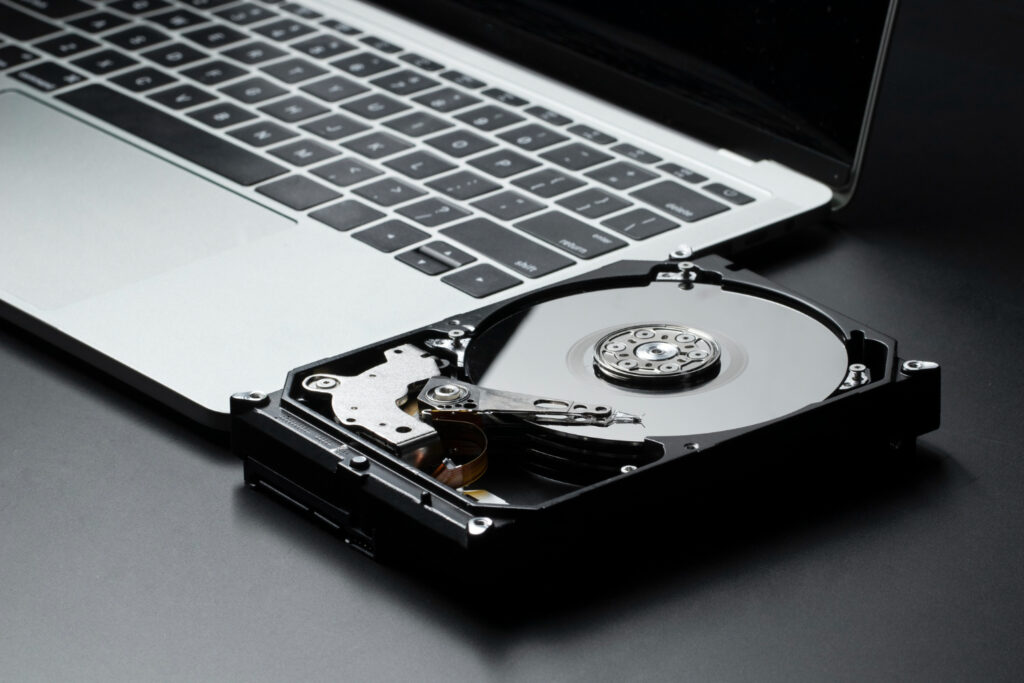
El Disco Duro Hace Ruido, Causas y Soluciones

Principales Causas del Ruido en Disco Duro

Cuando notas que tu disco duro hace ruido, no es algo que debas ignorar. Estos sonidos, ya sean clics, zumbidos o chirridos, pueden indicar desde un funcionamiento normal hasta un fallo mecánico grave. Identificar el tipo de ruido y su origen es fundamental para prevenir la pérdida de datos y evitar daños irreversibles en tu equipo.

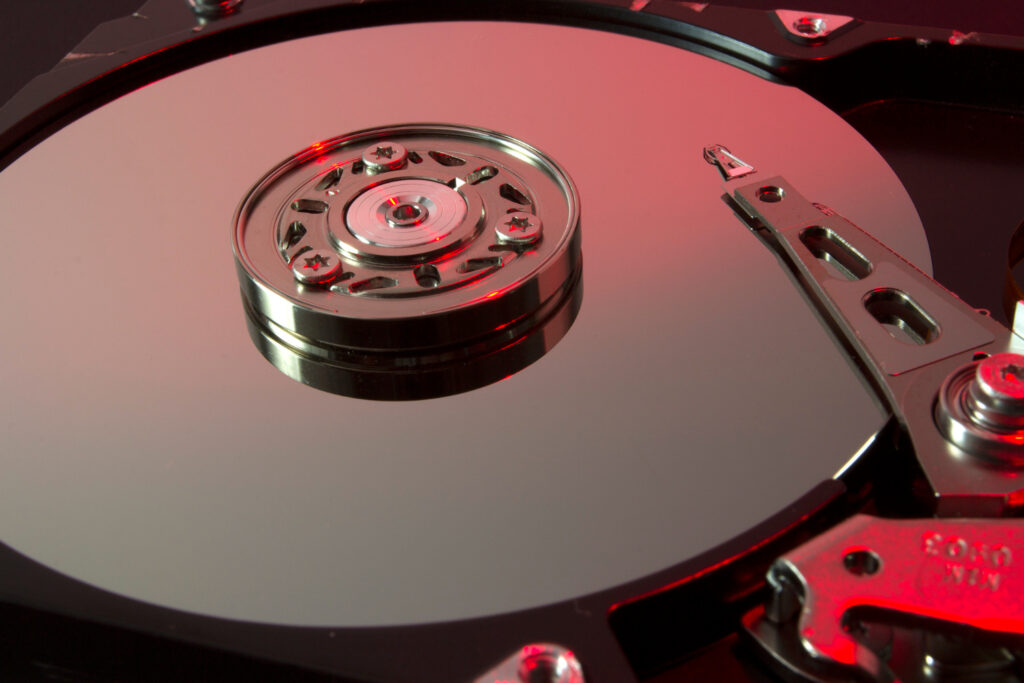
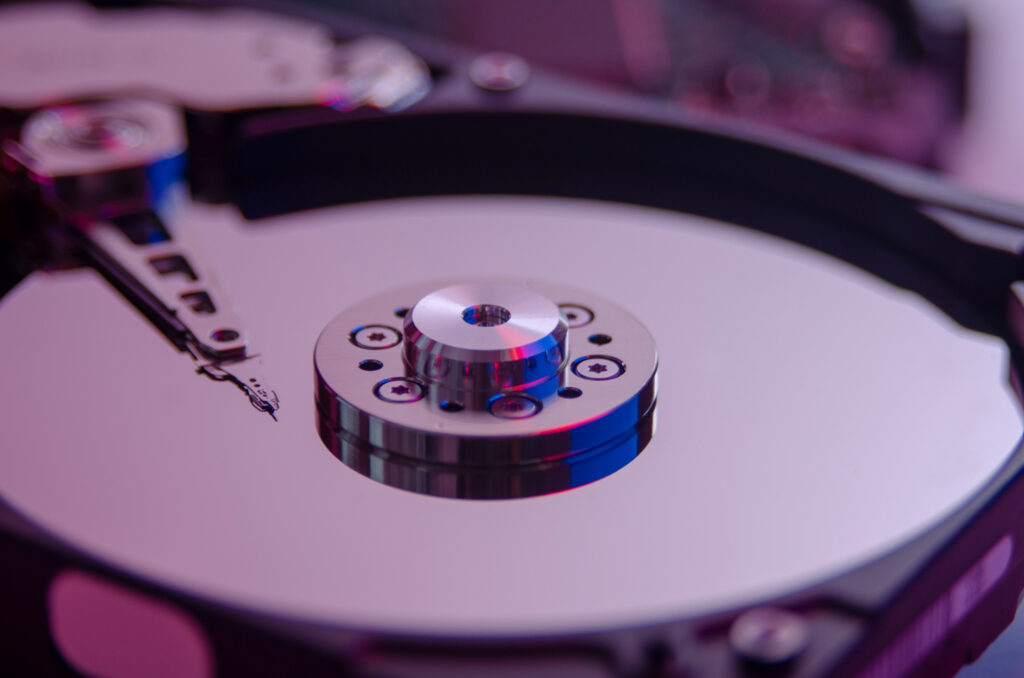
El disco duro es un componente delicado con partes móviles que trabajan a gran velocidad. Por eso, incluso una pequeña avería o un mal montaje puede generar vibraciones o fricciones internas. En este artículo analizamos las principales causas del ruido en un disco duro y las posibles soluciones para cada una de ellas.

1. Desgaste Mecánico

El disco duro utiliza componentes mecánicos como platos giratorios y cabezales de lectura/escritura que, con el tiempo, sufren desgaste natural. Cuando estas piezas se deterioran, comienzan a producir clics, zumbidos o chirridos intermitentes.

Este tipo de ruido suele ser el primer aviso de un fallo inminente. El desgaste puede deberse al uso prolongado, golpes físicos o variaciones de temperatura.

Solución:

  • Sustituye el disco por uno nuevo (preferiblemente un SSD, más rápido y sin partes móviles).
  • Realiza una copia de seguridad inmediata de tus datos.
  • Evita seguir utilizando el disco en exceso.

2. Fallo en el Cabezal de Lectura/Escritura

El cabezal es el encargado de leer y escribir los datos en los platos del disco. Si se daña, se desalinea o se queda atascado, puede generar un ruido repetitivo tipo “clic-clic” al intentar acceder a la información.

Estos sonidos suelen indicar un problema físico interno que no se soluciona con software y que puede empeorar rápidamente.

Solución:

  • Lleva el dispositivo a un servicio técnico especializado en recuperación de datos.
  • Apaga el ordenador para evitar daños mayores.
  • No intentes golpear ni mover el disco para “desbloquearlo”.

3. Problemas de Motor o Eje

El motor que hace girar los platos puede desgastarse o fallar por una sobrecarga eléctrica o por acumulación de polvo. Cuando esto ocurre, escucharás zumbidos intensos, vibraciones constantes o sonidos de roce.

Un motor defectuoso puede provocar que el disco gire de forma irregular o se detenga por completo, lo que pone en riesgo toda la información almacenada.

Solución:

  • Considera la migración de tus datos a un nuevo disco SSD.
  • Comprueba la fuente de alimentación y los conectores SATA o de energía.
  • Si el ruido persiste, sustituye el disco inmediatamente.

4. Vibraciones o Montaje Incorrecto

A veces, el problema no está dentro del disco sino en cómo está instalado. Un montaje deficiente o vibraciones externas (como las de otros ventiladores o discos cercanos) pueden amplificar los sonidos naturales del disco duro, haciéndolos parecer anormales.

Solución:

  • Si el equipo tiene varios discos, asegúrate de que no se toquen entre sí.
  • Verifica que el disco esté correctamente atornillado o sujeto con soportes antivibración.
  • Evita colocar el ordenador en superficies inestables.

5. Sectores Defectuosos o Problemas Lógicos

Aunque no siempre generan ruidos mecánicos, los sectores defectuosos o errores lógicos también pueden causar sonidos extraños. Cuando el sistema intenta leer datos dañados, el disco puede realizar movimientos repetitivos para acceder a la información, generando pequeños clics o pausas anómalas.

Solución:

  • Ejecuta una comprobación de disco (por ejemplo, CHKDSK en Windows o fsck en Linux).
  • Utiliza herramientas SMART para evaluar el estado del disco.
  • Si se detectan sectores dañados, haz una copia de seguridad y sustituye la unidad lo antes posible.

Identificación del Origen del Ruido en el Disco Duro

Determinar con exactitud si el ruido proviene del disco duro o de otro componente del sistema es fundamental para aplicar la solución adecuada y evitar intervenciones innecesarias o dañinas. La correcta identificación permite diagnosticar problemas con mayor precisión y proteger tanto el hardware como los datos almacenados.

Técnicas para Verificar el Origen del Ruido

Antes de proceder con reparaciones o sustituciones, es importante confirmar que el sonido procede realmente del disco duro y no de otra parte del ordenador. Las siguientes técnicas son sencillas y efectivas para identificar el origen del ruido con seguridad.

  • Desconexión del disco duro: Apaga el equipo de forma segura y desconecta el cable de datos y alimentación del disco duro. Luego, enciende el sistema. Si el ruido desaparece, es muy probable que el origen sea el disco duro.
  • Escuchar con atención: Enciende el equipo sin el disco duro y presta atención a otros posibles generadores de ruido, como ventiladores, unidades ópticas o fuentes de alimentación. Esto ayuda a descartar otras fuentes.
  • Prueba con discos duros externos o alternativos: Si dispones de otro disco duro, conéctalo y comprueba si se produce el mismo ruido para confirmar si el problema es del disco original.

Diferenciación de Ruidos

Una vez confirmado que el sonido proviene del interior del ordenador, es necesario distinguir qué tipo de componente lo genera. Cada elemento produce un tipo de ruido característico que puede ayudarte a identificar el origen exacto del problema.

  • Características del ruido del disco duro: Sonidos típicos incluyen clics repetitivos, zumbidos constantes o chirridos que provienen del interior del disco. Estos suelen ser regulares y pueden aumentar con el uso.
  • Ruidos de ventiladores: Generalmente son constantes y más agudos, pueden variar con la temperatura y la velocidad del ventilador.
  • Unidades ópticas: Suelen hacer ruidos intermitentes al girar discos o al buscar datos.
  • Herramientas para localización: Usar un estetoscopio digital especializado o, de forma casera, un tubo de papel o cartón colocado cerca de los componentes puede ayudar a amplificar el sonido y localizar el foco exacto.

Consejos Prácticos

Al identificar el origen de un ruido, conviene realizar las pruebas con cuidado y en un entorno controlado. Seguir estas recomendaciones te ayudará a hacerlo con mayor precisión y sin riesgo para el equipo.

  • Realizar pruebas en ambiente silencioso: Para poder escuchar con claridad los ruidos y evitar confusiones.
  • Registrar patrones de sonido: Anotar la frecuencia, duración y características del ruido para compararlos con diagnósticos técnicos o informes especializados.
  • Evitar manipular el disco si sospechas fallo: Para no agravar posibles daños, y proceder primero a respaldar los datos.

Soluciones Efectivas para el Ruido del Disco Duro

Cuando se confirma que el ruido proviene del disco duro, es fundamental aplicar soluciones adecuadas para prevenir daños mayores y garantizar un funcionamiento estable y seguro del sistema. A continuación, se detallan las acciones más efectivas para abordar este problema.

Revisar Conexiones y Cables

Antes de asumir un fallo interno, conviene empezar por lo más básico: comprobar las conexiones físicas del disco duro. Los cables sueltos, deteriorados o mal conectados pueden provocar vibraciones, cortes de energía y fallos eléctricos que generen ruidos engañosos.

  • Inspección visual y táctil: Verifica que los cables de datos (SATA o IDE) y de alimentación estén correctamente conectados, sin holguras ni daños visibles.
  • Reemplazo inmediato: Si encuentras cables desgastados, rotos o con contactos sucios, sustitúyelos por nuevos para descartar que sean la fuente del ruido o fallos eléctricos.
  • Asegurar el orden y la organización: Un cableado ordenado evita tensiones que puedan generar ruidos o desconexiones accidentales.

Solución de Vibraciones

Si el ruido es de baja frecuencia o tipo zumbido, es probable que se deba a vibraciones del propio disco o del chasis del ordenador. Este problema es común en equipos antiguos o con montaje deficiente, pero puede corregirse fácilmente con materiales amortiguadores y una fijación adecuada.

  • Uso de amortiguadores: Colocar almohadillas o soportes de goma, espuma o materiales anti-vibración entre el disco duro y el chasis reduce la transmisión de vibraciones al gabinete.
  • Montaje adecuado: Asegurar que el disco esté fijado firmemente y en la posición correcta minimiza movimientos y ruidos innecesarios.
  • Separación física: Evitar colocar discos duros cercanos sin aislamiento puede reducir la resonancia y el ruido conjunto.

Reemplazo de Componentes Defectuosos

Cuando el ruido persiste a pesar de haber revisado cables y montaje, es probable que haya un fallo físico en el disco. En estos casos, continuar usándolo puede provocar daños irreversibles o pérdida total de los datos.

  • Diagnóstico profesional: Si el disco presenta daños mecánicos evidentes o el ruido persiste pese a otras medidas, es probable que sea necesario reemplazarlo.
  • Copia de seguridad previa: Antes de cualquier sustitución, realiza un respaldo completo de tus datos para evitar pérdidas irreparables.
  • Asesoría técnica: Consulta con un especialista para evaluar la mejor opción de reemplazo o reparación, considerando la antigüedad y el estado del disco.

Utilización de Herramientas de Diagnóstico

El software especializado puede ser una herramienta clave para detectar problemas internos antes de que se vuelvan críticos. Analizar el estado del disco permite identificar sectores defectuosos, errores lógicos y sobrecalentamiento.

  • Escaneo de errores: Herramientas como CHKDSK (Windows), SMART utilities o programas específicos del fabricante analizan el estado del disco y detectan sectores defectuosos o errores lógicos.
  • Reparación automática: Algunos programas pueden corregir fallos menores o aislar sectores dañados para prolongar la vida útil del disco.
  • Monitoreo continuo: Usar software que controle la salud del disco ayuda a anticipar fallos y planificar acciones preventivas.

Mantenimiento del Sistema de Enfriamiento

El calor excesivo es una de las causas más comunes de degradación mecánica en discos duros. Un sistema de refrigeración deficiente puede provocar expansión térmica, vibraciones y, en consecuencia, ruidos anormales.

  • Limpieza periódica: Asegurar que los ventiladores internos y filtros estén libres de polvo para mantener una ventilación óptima.
  • Verificación del funcionamiento: Comprobar que los ventiladores giran correctamente y sin ruidos adicionales que puedan aumentar la temperatura interna.
  • Prevención del sobrecalentamiento: Un disco duro bien refrigerado reduce el desgaste mecánico y el riesgo de ruidos por fallo térmico.

Reubicación del Disco Duro

En algunos casos, el problema no está en el disco, sino en el entorno donde se encuentra instalado. Probar la unidad en otro sistema puede confirmar si el ruido es propio del disco o consecuencia del montaje o vibración del chasis original.

  • Prueba en otro sistema: Instalar el disco en otro ordenador o chasis permite determinar si el ruido es inherente al disco o está relacionado con el entorno o la instalación original.
  • Diagnóstico adicional: Esta prueba ayuda a descartar factores externos y a tomar decisiones acertadas sobre reparación o reemplazo.

Conclusiones de porque el disco duro hace ruido

La importancia de abordar oportunamente los ruidos generados por el disco duro no debe subestimarse. Un disco duro que produce ruidos inusuales, como el disco duro hace ruido, puede ser indicativo de problemas significativos que podrían conducir a fallos mayores o pérdida de datos. Implementar de inmediato las soluciones mencionadas en este artículo es crucial no solo para preservar el hardware, sino también para asegurar la integridad de los datos y el funcionamiento óptimo del sistema. Proactividad y mantenimiento regular son fundamentales para prevenir estos problemas en el futuro y utilizar las herramientas adecuadas para identificar posibles fallos de manera precoz.

Para profundizar en este tema y considerar recursos adicionales, aquí te ofrecemos enlaces a algunos artículos útiles:

  1. Identifying Hard Drive Sounds and Determining What They Mean – Seagate
  2. Hard Drive Clicking Causes and Solutions – Ontrack
  3. Reasons for Hard Drive Noise – Western Digital
  4. Hard Drive Clicking – Secure Data Recovery

Mi Ordenador Hace Pitidos Intermitentes, Causas y Soluciones

Introducción: Mi ordenador hace pitidos intermitentes

Cuando escuchas que mi ordenador hace pitidos intermitentes al encenderlo, es un indicativo de que algo anda mal. Estos pitidos funcionan como códigos de error emitidos por el BIOS o POST (Power-On Self-Test), que son cruciales para diagnosticar problemas de hardware de manera temprana. Interpretar estos sonidos correctamente puede ser la clave para identificar y resolver problemas potenciales antes de que se agraven.

¿Qué Son los Pitidos Intermitentes y Por Qué Ocurren?

Los pitidos intermitentes durante el arranque del ordenador son señales acústicas generadas por el BIOS o el POST (Power-On Self Test). Su función es indicar errores en el hardware antes de que el sistema operativo se cargue, permitiendo diagnosticar problemas sin necesidad de pantalla funcional.

Funcionamiento del POST y BIOS

Al encender el equipo, el POST verifica el hardware esencial: memoria RAM, procesador, tarjeta gráfica, discos y otros periféricos. Si detecta alguna anomalía, el BIOS emite pitidos con un patrón específico (número y duración) para señalar el tipo de fallo.

Cada fabricante de BIOS (AMI, Award, Phoenix, etc.) utiliza códigos distintos, por eso el significado exacto de los pitidos puede variar.

Causas Comunes de Pitidos Intermitentes

  • Memoria RAM defectuosa o mal insertada: Uno de los problemas más frecuentes. El equipo suele emitir varios pitidos cortos o intermitentes cuando detecta errores en la memoria.
  • Problemas en la tarjeta gráfica: Fallos en la GPU o en su conexión también provocan pitidos específicos, que alertan sobre la imposibilidad de mostrar imagen.
  • Problemas en la placa base o procesador: Fallos en la placa base o CPU pueden generar pitidos largos o combinaciones complejas.
  • Fuente de alimentación insuficiente o defectuosa: Un suministro inestable puede desencadenar códigos de error.
  • Otros periféricos mal conectados: Dispositivos internos o externos con problemas pueden causar errores de hardware detectados por el POST.

Cómo Interpretar los Pitidos

  • Número de pitidos: Determina el error específico (por ejemplo, 3 pitidos pueden indicar fallo de memoria).
  • Duración y patrón: Pitidos cortos, largos, combinados o intermitentes tienen distintos significados.
  • Consultar el manual o web del fabricante: Cada BIOS tiene su tabla de códigos que explica qué error representa cada secuencia de pitidos.

Soluciones Recomendadas para los pitidos intermitentes

Los pitidos intermitentes durante el arranque son señales claras de que el BIOS ha detectado un fallo en el hardware. Atender estas alertas a tiempo es crucial para evitar daños mayores y restaurar el funcionamiento normal del equipo. A continuación, se detallan las soluciones recomendadas, organizadas paso a paso, para identificar y corregir las causas más comunes de estos pitidos.

1. Diagnóstico Inicial

Antes de aplicar cualquier solución, es fundamental identificar con precisión el código de pitidos que emite el ordenador. Para ello:

  • Escuchar y contar los pitidos: Anotar la cantidad, duración y patrón (cortos, largos, combinados).
  • Consultar la documentación del BIOS: Revisar el manual de la placa base o el sitio web del fabricante para interpretar correctamente el código.
  • Apagar el equipo: Para evitar daños adicionales, detener el uso del ordenador hasta haber diagnosticado el problema.

2. Revisión y Limpieza de la Memoria RAM

La RAM es uno de los componentes más propensos a causar pitidos intermitentes.

  • Desconectar el equipo de la corriente y abrir la carcasa.
  • Extraer cuidadosamente los módulos de RAM: Usar las pestañas de sujeción para liberarlos.
  • Limpiar los contactos: Usar una goma de borrar suave para eliminar suciedad o corrosión, y un pincel antiestático para quitar polvo.
  • Reinstalar firmemente los módulos: Asegurarse de que encajen correctamente en las ranuras y que las pestañas queden bloqueadas.
  • Probar con un solo módulo: Si hay varios, probar uno por uno para detectar posibles fallos en módulos específicos.

3. Verificación de la Tarjeta Gráfica

Problemas con la GPU o su conexión pueden generar pitidos que indican fallo en la salida de vídeo.

  • Comprobar que la tarjeta esté bien insertada en la ranura PCIe.
  • Limpiar los contactos si es posible.
  • Probar con otra tarjeta gráfica o usar la integrada (si el procesador/plataforma lo permite) para descartar fallo.
  • Verificar conexiones externas: Cableado del monitor y alimentación adicional si la tarjeta la requiere.

4. Inspección de la Placa Base y Procesador

Errores en estos componentes pueden provocar códigos más complejos de pitidos.

  • Revisar visualmente la placa base: Buscar condensadores hinchados, quemaduras o componentes sueltos.
  • Comprobar que el procesador está correctamente instalado y que el disipador funciona bien.
  • Limpiar polvo y suciedad interna: Usar aire comprimido para evitar sobrecalentamientos.
  • Si hay sospecha de fallo grave, consultar con un técnico especializado.

5. Comprobar la Fuente de Alimentación

Una fuente defectuosa puede causar inestabilidad y errores en el POST.

  • Verificar que la fuente suministra voltajes estables y adecuados con un multímetro o tester.
  • Probar con otra fuente compatible si se sospecha falla.
  • Asegurarse que todos los cables estén correctamente conectados y sin daños.

6. Actualización y Restablecimiento del BIOS

En ciertos casos, una versión antigua o dañada del BIOS puede provocar falsas alertas.

  • Restablecer el BIOS a valores de fábrica: Usando el jumper en la placa base o quitando la pila CMOS durante unos minutos.
  • Actualizar el BIOS a la versión más reciente disponible: Siguiendo las instrucciones del fabricante con precaución.
  • Precaución: La actualización del BIOS debe realizarse solo si se tiene experiencia, ya que un fallo puede dejar la placa inutilizable.

7. Otras Revisiones

  • Revisar otros periféricos internos: Como discos duros, unidades ópticas, tarjetas de sonido o red.
  • Comprobar que no haya cables sueltos o mal conectados dentro del equipo.
  • Desconectar hardware externo no esencial para descartar conflictos.

8. Consulta Profesional

Si después de aplicar las soluciones anteriores el problema persiste, es recomendable acudir a un servicio técnico especializado para un diagnóstico más avanzado, ya que podría tratarse de fallos en componentes críticos o la necesidad de reemplazo.

Conclusión

En resumen, cuando se enfrenta a la inquietante situación de que mi ordenador hace pitidos intermitentes, es vital comprender que estos códigos sonoros representan mensajes de diagnóstico emitidos por el BIOS. Interpretar adecuadamente los patrones de pitidos puede ayudar a identificar problemas con componentes críticos como la RAM, la tarjeta gráfica, la placa base o incluso la fuente de alimentación.

Recomendamos seguir las soluciones propuestas, como verificar y reinstalar los módulos de memoria y tarjetas gráficas, revisar el estado de la batería CMOS, y asegurarse de que el sistema esté bien ventilado para evitar sobrecalentamientos. Si las soluciones caseras no resuelven el problema, lo más prudente es consultar a un profesional para evitar posibles daños mayores en el hardware.

Fuentes Consultadas

  • Atera: Una guía detallada sobre las razones comunes por las que una placa base puede emitir pitidos y cómo solucionarlo.
  • Vergetech: Artículo que analiza las causas comunes de pitidos en el inicio y proporciona soluciones prácticas.
  • Partition Wizard: Explica qué hacer cuando un ordenador con Windows 11 emite pitidos o sonidos de campana.
  • HP Support Community: Discusiones y soluciones en torno a los ruidos de pitidos fuertes en dispositivos HP.

Cómo Protegerse Correctamente de Ransomware

Introducción al Ransomware

En el mundo digital actual, protegerse de ransomware se ha convertido en una prioridad. El ransomware es un tipo de malware que implica el cifrado malintencionado de archivos en un dispositivo o red, seguido de una demanda de rescate para restaurar el acceso a los datos.

Entender esta amenaza es crucial, ya que representa un peligro significativo tanto para individuos como empresas. Su capacidad para bloquear sistemas y extorsionar a las víctimas ha convertido al ransomware en una de las amenazas de ciberseguridad más temidas.

Métodos de Propagación del Ransomware

Conocer las vías y técnicas que utiliza el ransomware para infectar sistemas es vital para diseñar estrategias de prevención efectivas. A continuación, se describen los métodos más comunes que emplean los atacantes.

1. Ingeniería Social

La ingeniería social es la técnica más utilizada para propagar ransomware. Los atacantes manipulan a los usuarios para que realicen acciones que comprometan su seguridad.

  • Vía principal: Correos electrónicos phishing con enlaces o archivos maliciosos.
  • Otros métodos: Mensajes falsos en redes sociales, llamadas telefónicas fraudulentas, y engaños para descargar software peligroso.
  • Consejo: Formación y concienciación continua para detectar y evitar estos engaños.

2. Explotación de Vulnerabilidades en Software

El ransomware también se propaga mediante la explotación de fallos en software no actualizado.

  • Causa: Falta de aplicación de parches y actualizaciones de seguridad.
  • Consecuencia: Permite la ejecución remota de código malicioso o acceso no autorizado.
  • Consejo: Mantener todos los sistemas y aplicaciones actualizados y aplicar parches de seguridad rápidamente.

3. Elusión de Autenticación Multifactor (MFA)

Aunque la MFA mejora la seguridad, algunos atacantes logran saltarse esta barrera para acceder a sistemas protegidos.

  • Técnicas usadas: Ataques de phishing avanzado, explotación de fallos en MFA, uso de credenciales robadas.
  • Impacto: Acceso a sistemas críticos y despliegue del ransomware con mayor éxito.
  • Consejo: Implementar MFA robusta, monitorear accesos sospechosos y usar métodos avanzados como autenticación basada en hardware.

4. Descargas Maliciosas y Software No Confiable

Otra vía habitual son las descargas de software o archivos infectados.

  • Origen: Sitios web comprometidos, software pirata o falsificado, y anuncios engañosos (malvertising).
  • Riesgo: La instalación accidental de ransomware al ejecutar estos archivos.
  • Consejo: Descargar solo de fuentes oficiales, evitar software pirata y usar soluciones antivirus actualizadas.

Técnicas para Protegerse del Ransomware

La amenaza del ransomware exige una estrategia de protección integral que combine tecnología, procesos y formación. No basta con depender solo de herramientas; es imprescindible educar a los usuarios, mantener sistemas actualizados y establecer controles rigurosos. A continuación, se detallan las principales técnicas que, aplicadas en conjunto, fortalecen la defensa contra estos ataques y minimizan riesgos.

1. Formación y Concienciación

La primera línea de defensa es el usuario. La educación constante ayuda a evitar caer en trampas de ingeniería social.

  • Identificar phishing: Reconocer correos y mensajes sospechosos con enlaces o archivos adjuntos maliciosos.
  • No descargar archivos de fuentes no confiables: Evitar abrir documentos o ejecutar programas recibidos de remitentes desconocidos.
  • Simulacros de ataques: Realizar pruebas internas para medir la respuesta y preparar a los empleados.
  • Actualización continua: Mantener a todo el equipo informado sobre las nuevas técnicas de ataque.

2. Actualización Constante

El ransomware explota vulnerabilidades conocidas en sistemas y aplicaciones.

  • Aplicar parches de seguridad: Instalar las actualizaciones oficiales tan pronto como estén disponibles.
  • Automatizar actualizaciones: Configurar sistemas para recibir actualizaciones automáticas cuando sea posible.
  • Revisar software instalado: Eliminar aplicaciones obsoletas o no soportadas que puedan ser un riesgo.
  • Auditorías periódicas: Monitorizar y evaluar la seguridad del entorno para detectar puntos vulnerables.

3. Autenticación Fuerte

La autenticación multifactor (MFA) añade una capa extra de seguridad a los accesos.

  • Implementar MFA en todas las cuentas críticas: Incluye acceso a correo, servidores y aplicaciones empresariales.
  • Preferir métodos físicos: Uso de tokens hardware o aplicaciones de autenticación en lugar de SMS, que son vulnerables.
  • Monitoreo de accesos: Detectar intentos inusuales o repetidos para actuar rápido.
  • Revisión de permisos: Asegurar que solo el personal autorizado tenga accesos privilegiados.

4. Uso de Antivirus y Antimalware

Una solución de seguridad actualizada es esencial para detectar y bloquear amenazas.

  • Software confiable y actualizado: Usar antivirus de reputación reconocida y mantenerlo actualizado.
  • Escaneo automático: Programar análisis regulares del sistema y de archivos nuevos o descargados.
  • Protección en tiempo real: Detectar comportamientos sospechosos o cambios en archivos al instante.
  • Integración con firewalls y otras defensas: Para una protección en capas.

5. Copia de Seguridad Periódica

Realizar backups frecuentes es vital para recuperarse ante un ataque.

  • Frecuencia adecuada: Depende del volumen y criticidad de datos, pero mínimo semanal o diario en empresas.
  • Almacenamiento aislado: Guardar copias en ubicaciones externas o desconectadas de la red principal para evitar contagios.
  • Verificación de backups: Probar regularmente que las copias son recuperables y completas.
  • Automatización: Usar software que automatice el proceso para evitar errores humanos.

6. Restricción de Permisos

Limitar privilegios reduce el daño que puede causar un ransomware.

  • Principio de mínimo privilegio: Cada usuario debe tener solo los permisos necesarios para su función.
  • Control de acceso granular: Implementar políticas estrictas para archivos y sistemas sensibles.
  • Separación de redes: Segmentar la red para evitar que la infección se propague libremente.
  • Monitoreo y auditoría: Revisar quién accede a qué recursos y cuándo, para detectar anomalías.

Importancia de las Copias de Seguridad para Protegerse de Ransomware

Realizar copias de seguridad frecuentes y bien gestionadas es la estrategia más efectiva para minimizar el daño causado por un ataque de ransomware. Contar con respaldos actualizados permite recuperar la información sin depender del pago de rescates, asegurando la continuidad operativa y la integridad de los datos.

Frecuencia y Verificación de las Copias

Las copias de seguridad deben realizarse con la frecuencia adecuada, en función de la importancia y el volumen de los datos. Para muchas organizaciones, esto implica hacer backups diarios o incluso continuos. Automatizar este proceso reduce la posibilidad de errores humanos o lapsos en la protección.

Además, es fundamental verificar regularmente que las copias se estén realizando correctamente, comprobando que los archivos estén completos y sin corrupción. Esta revisión asegura que, en caso de ataque, la restauración será efectiva y rápida.

Almacenamiento Seguro de Backups

Guardar las copias en ubicaciones seguras, separadas del sistema principal, es vital para protegerlas de la contaminación por ransomware. Esto puede incluir dispositivos externos desconectados, almacenamiento en la nube con acceso controlado o servidores independientes.

Además, se deben aplicar medidas de seguridad como el cifrado y la gestión estricta de permisos, limitando quién puede acceder o modificar las copias. La redundancia, manteniendo múltiples copias en diferentes lugares, aumenta la resiliencia ante fallos o ataques simultáneos.

Pruebas de Restauración

No basta con hacer copias, también es imprescindible comprobar que se pueden recuperar los datos. Realizar simulaciones periódicas de restauración permite validar que los backups son funcionales y que los procedimientos están claros y optimizados.

Estas pruebas ayudan a identificar posibles fallos o dificultades antes de un incidente real, y garantizan que el equipo responsable esté preparado para actuar con rapidez y eficacia. Documentar y actualizar estos protocolos mejora la capacidad de respuesta y reduce tiempos de recuperación.

Capacitación en Ciberseguridad para Protegerse de Ransomware

Invertir en la formación continua del personal en temas de ciberseguridad es fundamental para fortalecer la defensa contra el ransomware.

Un equipo bien capacitado puede identificar amenazas con mayor eficacia y actuar correctamente para evitar comprometer los sistemas.

Educación sobre Phishing

El phishing es una de las técnicas más frecuentes para introducir ransomware en las redes. Capacitar a los empleados para reconocer correos electrónicos y mensajes sospechosos con enlaces o archivos maliciosos reduce significativamente las probabilidades de que un ataque tenga éxito. Esto incluye enseñarles a verificar remitentes, evitar clics impulsivos y reportar intentos de phishing.

Tácticas de Ingeniería Social

Los atacantes emplean diversas tácticas de ingeniería social para manipular a los usuarios y lograr que realicen acciones inseguras. Entender estas estrategias —como llamadas fraudulentas, suplantación de identidad o mensajes engañosos— permite al personal mantenerse alerta y no caer en trampas que faciliten la propagación del malware.

Simulaciones de Ataques

Realizar simulacros periódicos de ataques de phishing y ransomware ayuda a evaluar la preparación del equipo y a mejorar los protocolos de respuesta.

Estas simulaciones fomentan la rapidez y precisión en la detección y mitigación de incidentes, creando una cultura de seguridad proactiva y reduciendo el impacto de ataques reales.

Conclusión: Estrategias Combinadas para Protegerse de

Para protegerse del ransomware de forma eficaz, es esencial adoptar un enfoque integral que combine tecnología avanzada, formación continua y buenas prácticas de seguridad cibernética. Mantener el software actualizado, implementar soluciones robustas de seguridad informática y realizar copias de seguridad regulares son pasos fundamentales para fortalecer la defensa.

Además, capacitar a los empleados y aplicar arquitecturas de seguridad modernas como Zero Trust refuerzan notablemente las barreras contra los ataques. La combinación de estas estrategias incrementa la resiliencia ante incidentes y reduce significativamente el riesgo de pérdidas.

Fuentes Consultadas

10 Programas Gratuitos Para Hacer Copias De Seguridad

10 Programas Gratuitos para Hacer Copias de Seguridad en 2025

Contar con buenos programas para hacer copias de seguridad es fundamental para proteger tu información ante fallos, pérdidas o ataques informáticos. Proteger tus datos es esencial, y hacerlo no tiene por qué costarte nada. A continuación, te presentamos 10 programas gratuitos que te ayudarán a realizar copias de seguridad eficaces y seguras, desde archivos individuales hasta sistemas completos, adaptados a distintas necesidades y niveles técnicos.

1. EaseUS Todo Backup Free

EaseUS Todo Backup Free es una solución completa para usuarios que buscan un programa sencillo pero potente. Permite hacer copias del sistema, discos o archivos, y programar respaldos automáticos para mayor tranquilidad. Su función de restauración granular facilita recuperar exactamente lo que necesitas sin complicaciones.

  • Realiza copias de seguridad del sistema, discos, particiones y archivos.
  • Permite programar respaldos automáticos.
  • Ofrece restauración granular y clonación de discos.
  • Compatible con Windows 11/10/8/7.

2. AOMEI Backupper Standard

AOMEI Backupper destaca por su interfaz intuitiva y variedad de opciones, incluyendo copias completas, incrementales y diferenciales. Además, ofrece clonación de discos y creación de medios de arranque, ideal para restaurar sistemas ante fallos graves o migrar a un nuevo disco.

  • Soporta copias completas, incrementales y diferenciales.
  • Incluye herramientas de clonación y creación de medios de arranque.
  • Interfaz intuitiva y fácil de usar.
  • Compatible con Windows.

3. Cobian Backup

Cobian Backup es ideal para quienes necesitan flexibilidad, ya que soporta copias locales y remotas, incluso vía FTP o en red. Su bajo consumo de recursos y opciones avanzadas como cifrado y compresión lo hacen perfecto para usuarios con necesidades específicas.

  • Permite realizar copias de seguridad locales y remotas (FTP, red).
  • Soporta cifrado, compresión y programación avanzada.
  • Ligero y eficiente en recursos.
  • Compatible con Windows

4. Paragon Backup & Recovery Free

Paragon ofrece una solución sencilla para proteger particiones o sistemas enteros. Su asistente guiado y funciones de recuperación ante desastres facilitan la gestión de backups, siendo una buena opción para usuarios menos técnicos que desean seguridad sin complicaciones.

  • Ofrece copias de seguridad del sistema y particiones.
  • Incluye recuperación ante desastres y soporte para discos virtuales.
  • Interfaz sencilla y asistida.
  • Compatible con Windows

5. FBackup

FBackup se distingue por su capacidad de realizar copias espejo y su integración con servicios en la nube como Google Drive o Dropbox. Además, incorpora protección contra ransomware, aportando una capa extra de seguridad para tus datos.

  • Realiza copias de seguridad completas o espejo.
  • Soporta almacenamiento en la nube (Google Drive, Dropbox).
  • Incluye protección contra ransomware.
  • Compatible con Windows.

6. Iperius Backup Free

Pensado para usuarios avanzados y entornos profesionales, Iperius Backup soporta backups en NAS, discos externos y redes. Sus opciones de compresión y notificaciones por correo electrónico ayudan a mantener el control y optimizar el espacio de almacenamiento.

  • Soporta copias de seguridad en NAS, discos externos y en red.
  • Incluye compresión ZIP y notificaciones por correo electrónico.
  • Ideal para usuarios avanzados y entornos profesionales.
  • Compatible con Windows.

7. Macrium Reflect Free

Macrium Reflect Free es reconocido por su potente motor de clonación y creación de imágenes de disco. Su programación de tareas y protección contra ransomware lo hacen una herramienta confiable para asegurar sistemas completos.

  • Permite crear imágenes de disco y clonación.
  • Incluye protección contra ransomware y programación de tareas.
  • Interfaz clara y fácil de usar.
  • Compatible con Windows.

8. DriveImage XML

DriveImage XML es una solución ligera y portable que permite crear imágenes de disco y restaurar archivos selectivamente. No requiere instalación, lo que lo hace ideal para usuarios que prefieren herramientas sencillas y rápidas de usar.

  • Crea imágenes de disco y permite restauración selectiva.
  • Soporta copias de seguridad en red y medios removibles.
  • Ligero y sin instalación.
  • Compatible con Windows.

9. Duplicati

Duplicati ofrece copias cifradas y comprimidas con soporte para múltiples servicios en la nube como Google Drive, OneDrive y más. Su interfaz web accesible desde cualquier dispositivo facilita gestionar tus backups en distintos entornos.

  • Ofrece copias de seguridad cifradas y comprimidas.
  • Soporta almacenamiento en la nube (Google Drive, OneDrive, etc.).
  • Interfaz web accesible desde cualquier dispositivo.
  • Compatible con Windows, macOS y Linux.

10. Redobackup

Redobackup está pensado para usuarios sin experiencia técnica que necesitan realizar copias completas del sistema sin complicaciones. Su diseño simple permite realizar backups rápidos y restauraciones sencillas con pocos clics.

  • Crea copias de seguridad completas del sistema.
  • Interfaz sencilla y fácil de usar.
  • Ideal para usuarios sin experiencia técnica.
  • Compatible con Windows.

Comparativa de los 10 Mejores Programas Gratuitos para Copias de Seguridad

Elegir entre los distintos programas para hacer copias de seguridad puede ser complicado, ya que cada uno ofrece funciones específicas según el tipo de usuario y las necesidades de protección. Algunos priorizan la facilidad de uso, mientras que otros ofrecen configuraciones avanzadas, cifrado o compatibilidad con la nube.

A continuación, encontrarás una tabla comparativa con los 10 programas gratuitos más recomendados para realizar copias de seguridad de forma eficaz, segura y adaptada a cualquier nivel técnico

ProgramaCaracterísticas principalesVentajasLimitacionesIdeal para
EaseUS Todo Backup FreeCopias completas, incrementales y diferenciales de discos, particiones y archivos. Recuperación ante desastres y creación de discos de arranque.Interfaz intuitiva, programación flexible y soporte para almacenamiento en la nube.Algunas funciones como clonación avanzada o recuperación universal son de pago.Usuarios que buscan una solución completa y fácil de usar.
AOMEI Backupper StandardCopias completas, incrementales y diferenciales, clonación de discos y medios de arranque.Interfaz sencilla, soporte para discos GPT/UEFI y buenas opciones de recuperación.Funciones avanzadas como sincronización y restauración en otro hardware requieren versión Pro.Usuarios que necesitan una solución robusta y accesible.
Cobian BackupCopias locales o remotas (FTP/red), incrementales, diferenciales, con compresión y cifrado.Ligero, flexible y con gran nivel de personalización.Interfaz compleja para principiantes y sin funciones de recuperación.Usuarios avanzados que buscan control detallado.
Paragon Backup & Recovery FreeCopias completas o diferenciales de discos y particiones, recuperación ante desastres.Interfaz limpia, intuitiva y sin publicidad.No ofrece integración con la nube ni programación avanzada.Usuarios que buscan simplicidad y fiabilidad.
FBackupCopias completas o espejo, soporte para Google Drive y Dropbox, acciones automatizadas antes/después.Gratuito para uso personal y comercial, fácil de usar.No guarda versiones múltiples de copias.Usuarios que quieren rapidez y eficiencia.
Iperius Backup FreeCopias en NAS, discos externos y red, con compresión ZIP y notificaciones por correo.Potente, estable e ideal para entornos profesionales.No soporta almacenamiento en la nube en versión gratuita.Usuarios avanzados o empresas pequeñas.
Macrium Reflect FreeImágenes de disco, clonación, protección contra ransomware y programación.Muy fiable, con opciones avanzadas de recuperación.Versión gratuita limitada a 30 días; luego solo restaura.Usuarios que necesitan copias profesionales de alta fiabilidad.
DriveImage XMLImágenes de disco, restauración selectiva, soporte para red y medios removibles.Ligero, portátil y sin instalación.Interfaz básica y sin programación automática.Usuarios que prefieren herramientas simples.
DuplicatiCopias cifradas y comprimidas con soporte para Google Drive, OneDrive y otros servicios en la nube.Altamente configurable, seguro y multiplataforma.Requiere cierta curva de aprendizaje.Usuarios que buscan flexibilidad y seguridad en la nube.
RedobackupCopias completas del sistema con interfaz sencilla.Ideal para usuarios sin experiencia técnica.No incluye opciones avanzadas ni automatización.Usuarios principiantes que buscan una solución básica.

Conclusión: Programas para hacer copias de seguridad eficaces

En la era digital, contar con programas para hacer copias de seguridad es esencial para prevenir la pérdida de datos tanto en contextos personales como profesionales. Las opciones gratuitas de software de copia de seguridad han evolucionado significativamente, ofreciendo características avanzadas como cifrado, programación automática y almacenamiento en la nube. Es crucial que los usuarios evalúen sus necesidades específicas para seleccionar la herramienta adecuada, garantizando así la seguridad y accesibilidad de su información crítica.

Fuentes Consultadas

Recuperar archivos borrados Android sin programas

Cómo Recuperar Archivos Borrados Android Sin Programas

Recuperar archivos borrados Android sin programas puede parecer una tarea imposible debido a las limitaciones técnicas inherentes al sistema operativo. Este artículo está diseñado para ofrecer una comprensión clara de las posibilidades reales y las opciones disponibles para quienes buscan una solución a este problema. Exploraremos las dificultades técnicas, las expectativas realistas y las alternativas viables.

¿Es posible realmente recuperar archivos sin programas en Android?

La idea de recuperar archivos borrados Android sin programas puede ser engañosa. Para la mayoría de los usuarios, esta tarea es técnicamente desafiante debido a la estructura del sistema de archivos de Android, que evita accesos directos a los datos eliminados sin la ayuda de aplicaciones externas. A menudo, los archivos eliminados permanecen en el dispositivo solo hasta que nuevos datos sobrescriban su espacio, lo que complica aún más el proceso.

Entendiendo las limitaciones de la recuperación sin root en Android

Sin acceso root, el dispositivo Android limita severamente las capacidades de recuperación de datos. Esto se debe a que los archivos eliminados suelen almacenarse en áreas del sistema inaccesibles sin privilegios avanzados. Sin root, solo se pueden recuperar datos desde áreas no protegidas, lo que generalmente incluye thumbnails o versiones parciales de los documentos originales.

Opciones prácticas para recuperación sin programas

Aunque las opciones son limitadas, existen métodos prácticos que se pueden considerar. Una de estas soluciones es utilizar servicios de copias de seguridad en la nube comunes, como Google Drive o Dropbox, donde los archivos pueden haberse sincronizado antes de ser eliminados. Además, algunos servicios de recuperación de datos remotos pueden ofrecer asistencia a través de asesoramiento profesional, aunque estos generalmente requieren algún nivel de acceso al dispositivo.

Explorar métodos eficaces con programas que no requieren root

Aunque recuperar archivos borrados en Android sin programas es complicado, existen métodos efectivos que pueden considerar el uso de ciertas aplicaciones que no requieren acceso root. Algunas aplicaciones, como DiskDigger, ofrecen opciones de recuperación básica, permitiendo a los usuarios escanear su dispositivo y tratar de recuperar archivos desde áreas menos protegidas del sistema de almacenamiento.

Estas aplicaciones a menudo detectan y recuperan thumbnails, fragmentos de archivos, o datos de aplicaciones que no necesitan privilegios elevados para acceder. Sin embargo, es crucial entender que, sin el permiso root, las posibilidades de éxito son limitadas y generalmente están restringidas a tipos específicos de datos.

Sugerencias para prevenir pérdida de datos en Android

Para evitar futuras pérdidas de datos en tu dispositivo Android, es importante adoptar ciertas prácticas de precaución. Activar copias de seguridad automáticas es uno de los métodos más efectivos para asegurar que tus datos están siempre protegidos. Servicios como Google Photos, que ofrecen respaldo automático de imágenes y videos, pueden ser muy útiles.

Configurar copias de seguridad en la nube

Configurar tu dispositivo para que sincronice datos automáticamente con una nube de respaldo puede salvarte de perder información importante. Aplicaciones como Google Drive permiten el respaldo regular de documentos, contactos, y otros datos, asegurando que siempre puedas restaurarlos en caso de eliminación accidental.

Practicar la limpieza de almacenamiento responsable

Mantener tu almacenamiento ordenado y liberar espacio regularmente es una práctica que puede evitar la eliminación accidental de archivos importantes. Utilizar gestor de archivos confiables y revisar cuidadosamente los documentos antes de eliminarlos puede prevenir muchos problemas asociados con la pérdida de datos.

Reflexiones finales y recomendaciones adicionales

Manejar la pérdida de datos en un dispositivo Android sin programas especializados es un desafío significativo, pero es posible seguir ciertas prácticas para minimizar riesgos. Si bien las herramientas y programas pueden ayudar a recuperar algunos archivos excluyendo la necesidad de root, la opción más confiable siempre será mantener una buena estrategia de respaldo y ocuparte de prevenir problemas futuros.

Considera también la opción de contactar con servicios profesionales de recuperación de datos para casos críticos, especialmente si se trata de archivos valiosos o insustituibles.

Conclusión: Recuperar Archivos Borrados Android Sin Programas

La recuperación de archivos borrados en dispositivos Android sin el uso de programas especializados es generalmente una tarea compleja y limitada. A lo largo de este artículo, hemos explorado las opciones viables y las dificultades técnicas asociadas con este proceso. Es importante comprender que sin herramientas específicas y sin acceso root, las posibilidades de éxito son mínimas para la mayoría de los tipos de archivos.

Para optimizar la seguridad y evitar perder datos en el futuro, la mejor estrategia es mantener activas las copias de seguridad automáticas y practicar un manejo responsable del almacenamiento. En casos críticos donde se trata de archivos insustituibles, considerar el uso de servicios de recuperación de datos profesionales puede ser una opción valiosa.

Fuentes Consultadas